
Última actualización: 26 de marzo de 2026
Disponible con cualquiera de las siguientes suscripciones, a no ser que se indique de otro modo:
- Complemento para marcas
-
 Marketing Hub
Enterprise
Marketing Hub
Enterprise
Establecer una salvaguarda de la frecuencia de los correos electrónicos le permite fijar un número máximo de correos electrónicos de marketing que cada contacto puede recibir en un periodo determinado. Esto ayuda a evitar que los contactos se den de baja porque reciben correos electrónicos con demasiada frecuencia.
Si tiene varias marcas en su cuenta, puede establecer salvaguardas de frecuencia de correo electrónico independientes para cada una de ellas cuando opte por la beta de frecuencia de correo electrónico por marca.
Establecer garantías de frecuencia de correo electrónico para marcas distintas
- En tu cuenta de HubSpot, haz clic en el icono de
Configuración en la barra de navegación superior. - En el menú de la barra lateral de la izquierda, navega hasta Marketing > Correo electrónico.
- Haga clic en la pestaña Frecuencia de envío .
- En la sección Elija cómo debe aplicarse un límite de frecuencia a sus marcas , seleccione Por marca,
- Junto a una marca, haga clic en Establecer en la columna Acciones .
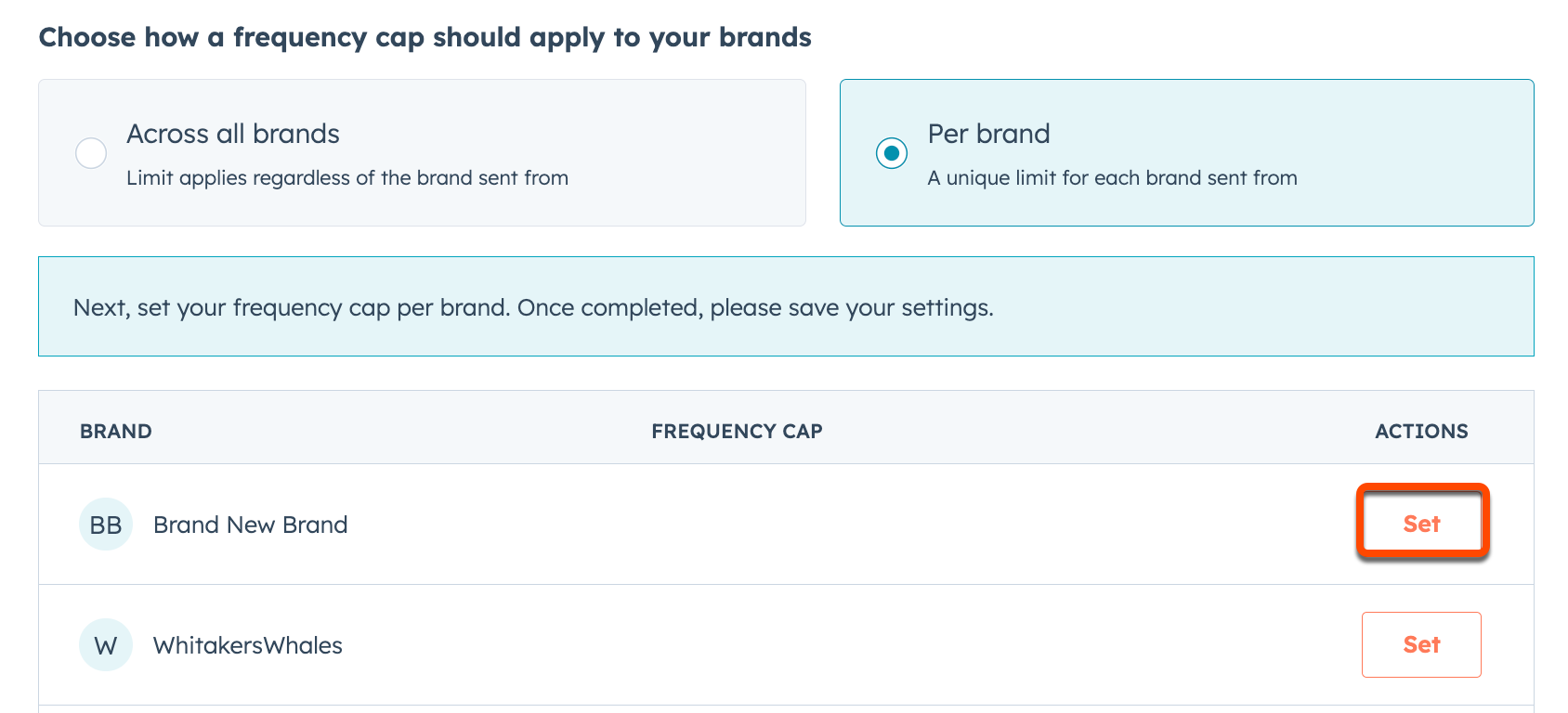
- En el panel derecho, seleccione Un número determinado de correos electrónicos.
- En la sección Número máximo de correos electrónicos por destinatario , introduzca elnúmero máximo de correos electrónicos que recibirá un contacto según la frecuencia que haya establecido.
- En la sección Frecuencia , seleccione Diariamente, Semanalmente, Cada dos semanas o Mensualmente.
- Haga clic en Actualizar.
- En la parte inferior izquierda de la configuración, haga clic en Guardar.
- Repita el proceso para cada marca que desee salvaguardar con una frecuencia de correo electrónico.
