
Última actualización: 18 de mayo de 2026
Disponible con cualquiera de las siguientes suscripciones, a no ser que se indique de otro modo:

Para comprobar el rendimiento de su estrategia global de segmentos, revise los informes de análisis de segmentos. Por ejemplo, identifique los segmentos que se utilizan mucho en los workflows pero cuya membresía está disminuyendo, o compare cómo se solapan los segmentos antes de configurar una campaña.
Los informes analíticos de los segmentos muestran:
-
Cómo se utilizan los segmentos en tu cuenta de HubSpot.
-
Cómo se mueven los contactos a través de los recorridos del cliente.
-
Cómo se solapan las audiencias.
-
Qué segmentos necesitan su atención.
Para revisar las métricas de rendimiento de un único segmento, aprenda a analizar segmentos individuales.
Ver dónde se utilizan los segmentos
Puedes utilizar segmentos como fuentes de datos en otras herramientas de HubSpot. Por ejemplo, utilice segmentos para automatizar acciones en workflows o envíe emails de marketing a un segmento de contactos.
- En tu cuenta de HubSpot, ve a CRM > Segmentos.
- Vaya a la pestaña Analizar.
- Haz clic en el menú desplegable Tipo de segmento y selecciona el objeto para el que deseas analizar los segmentos.
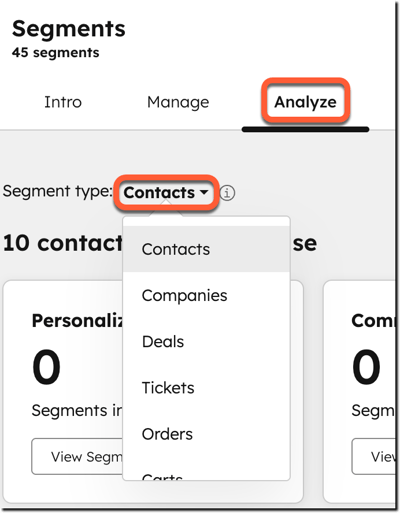
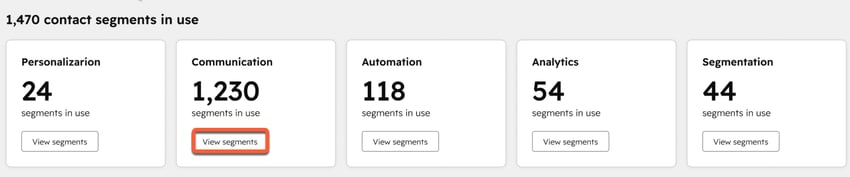
- En la sección de segmentos [objeto] en uso , hay tarjetas para cada meta de activación de segmento y el número de segmentos que se están utilizando en herramientas relacionadas con la meta. Las metas y las herramientas pertinentes son:
Objetivo Descripción de la meta Herramientas pertinentes en las que pueden utilizarse segmentos Personalización (sólo contactos) Cree variantes de activos de marketing adaptadas a segmentos específicos. Anuncios, blogs, chatflows, CTAs, contenido inteligente, redes sociales stream. Comunicación (sólo contactos) Llegue a los contactos (por ejemplo, prospectos, clientes) por correo electrónico y SMS. Email marketing o SMS. Automatización Automatice tareas y procesos repetitivos. Bots, calificación del estado, recorridos, calificación de leads, listas de inclusión de Salesforce, workflows. Analíticas Utilice los datos de los segmentos para personalizar las vistas, crear informes, crear conjuntos de datos o planificar campañas. Campañas, conjuntos de datos, eventos de marketing, informes, visualización de páginas de índices. Segmentación Organizar y orientar registros específicos. Para los segmentos similares, cree segmentos que se parezcan a una audiencia existente. Segmentos (incluidos los segmentos similares y los segmentos divididos). - Para ver los segmentos utilizados en esas herramientas, haga clic en Ver segmentos en una tarjeta. Aparecerá una vista de segmentos prefiltrada según los criterios de Used in . Más información sobre el filtrado de segmentos.
Más información sobre la activación de segmentos en las herramientas de HubSpot.
Analizar los recorridos del cliente
La suscripción es obligatoria Se requiere una suscripción a Marketing Hub o Content Hub Pro o Enterprise para utilizar el Informe del recorrido del segmento.
Para hacer un seguimiento de cómo los contactos de los segmentos se mueven a través de los pasos de su recorrido del cliente, revise el Informe del recorrido del segmento . Este informe sólo está disponible para los segmentos de contacto.
Etapas del recorrido del cliente
El informe sobre el recorrido incluye recuentos de las siguientes etapas del recorrido del cliente:
| Etapa del recorrido del cliente (por orden) | Descripción |
| Sitio web visitado | Número de contactos de segmentos que visitaron una página web. |
| Envío de un formulario | Número de contactos de segmentos que enviaron un formulario. |
| Lead calificado por marketing | Número de contactos de segmentos que han pasado a la etapa del ciclo de vida de lead calificado por marketing. |
| Lead calificado por ventas | Número de contactos de segmentos que pasaron a la etapa del ciclo de vida de lead calificado por ventas. |
| Registro de negocios creado | Número de negocios creados y asociados a registros en segmentos. |
| Negocio cerrado ganado | Número de negocios cerrados ganados asociados a registros en segmentos. |
Métricas de conversión del recorrido del cliente
Para el recorrido completo, el informe incluye la siguiente información sobre las conversaciones:
| Métrica de conversión | Descripción |
| Conversión total | Porcentaje de contactos que llegaron al final del recorrido, incluidos los que se saltaron etapas. |
| Conversión acumulada | Porcentaje de contactos que completaron todo el recorrido sin saltarse ninguna etapa. |
| Duración media del trayecto | Cantidad media de tiempo que tardó un contacto en ir del principio al final del recorrido. |
| Tiempo medio entre pasos | Cantidad media de tiempo que tarda un contacto en pasar de una etapa a la siguiente. |
Analizar los recorridos del cliente por segmentos
- En tu cuenta de HubSpot, ve a CRM > Segmentos.
- Vaya a la pestaña Analizar.
- Haz clic en el menú desplegable Tipo de segmento y selecciona Contactos. El Informe del recorrido del cliente sólo está disponible para los contactos.
- De forma predeterminada, los informes muestran los datos del recorrido de todos los segmentos de contacto. Para ver los datos del trayecto de segmentos específicos, haga clic en Seleccionar segmentos en la parte superior derecha del informe. Seleccione hasta cinco segmentos para comparar los datos de sus trayectos.
- Para ver los contactos que completaron un evento de etapa (por ejemplo, enviaron un formulario), haga clic en el número de la columna de etapa.
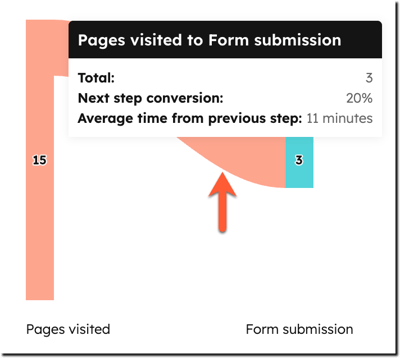
- Para ver los datos de los contactos que pasan de una etapa a otra, pase el ratón por encima de la línea que separa las etapas. En la ventana emergente, revise el número y el porcentaje de contactos que pasaron de una etapa a otra y el tiempo medio que tardaron. Para ver los contactos específicos, haga clic en la línea.
Más información sobre Analíticas del recorrido del cliente.
Revisar el solapamiento de segmentos
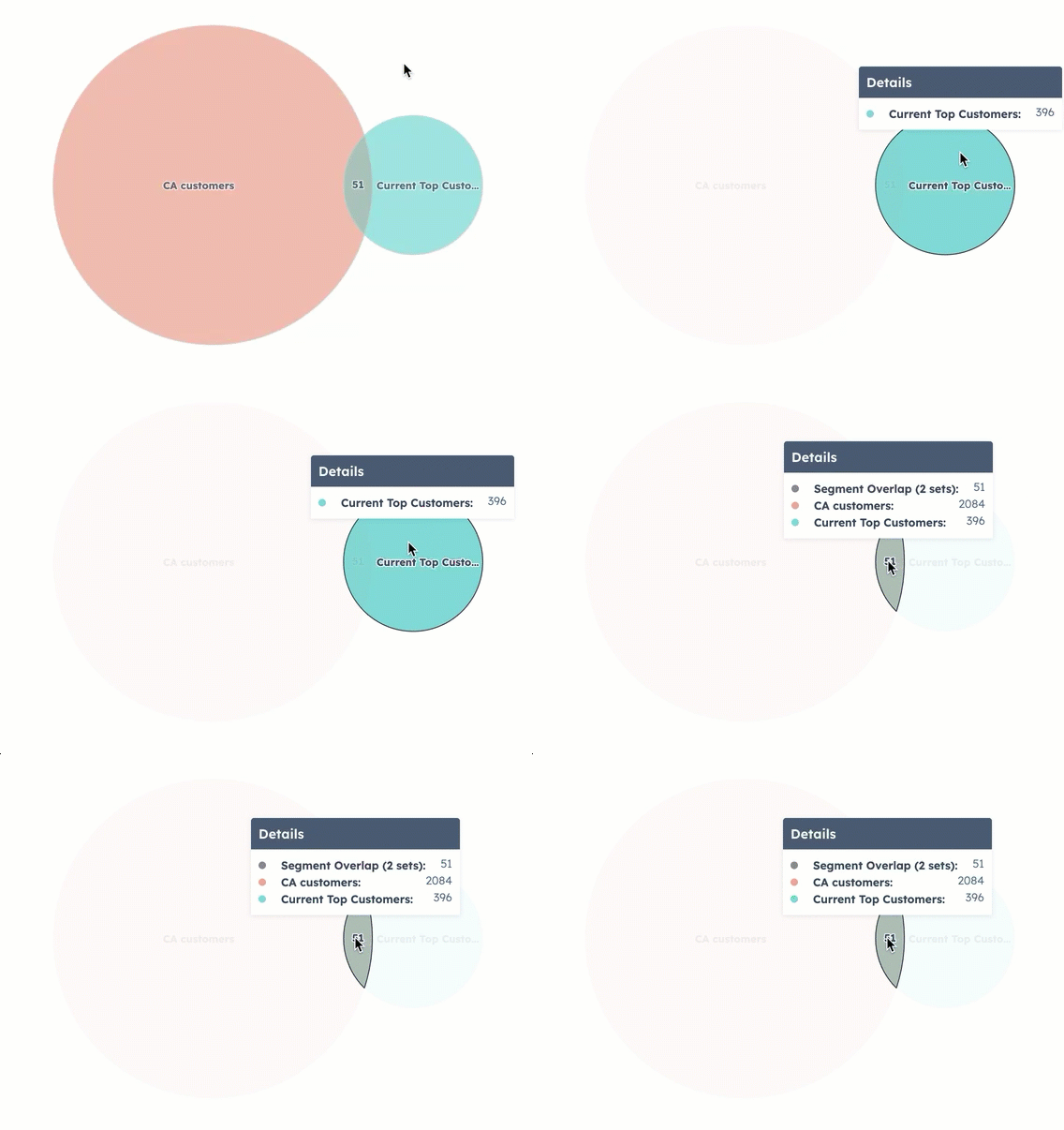
Para revisar qué contactos están incluidos en varios segmentos, utiliza el informe Superposición de segmentos . Este informe sólo está disponible para los segmentos de contacto.
Por ejemplo, ver el solapamiento de los clientes que son de alto riesgo y tienen próximas renovaciones.
- En tu cuenta de HubSpot, ve a CRM > Segmentos.
- Vaya a la pestaña Analizar.
- Haz clic en el menú desplegable Tipo de segmento y selecciona Contactos. El informe Superposición de segmentos sólo está disponible para contactos.
- Haga clic en Seleccionar segmentos en la parte superior derecha del informe y, a continuación, seleccione hasta cinco segmentos para revisar sus registros superpuestos.
- Para ver el número de registros de un segmento concreto, pase el ratón por encima de un círculo. Haga clic en el círculo para ver los registros específicos.
- Para ver el número de registros incluidos en varios segmentos, pase el ratón por encima de una intersección entre círculos. Haga clic en la intersección para ver los registros de solapamiento específicos.
Identificar los segmentos que necesitan atención
El informe Segmentos que requieren su atención muestra los segmentos con cambios irregulares de tamaño en los últimos siete días.
Por ejemplo, un segmento activo que ha duplicado su tamaño en los últimos dos días. Esto podría indicar la existencia de criterios de filtrado inesperados en el segmento o la introducción de datos incorrectos para los nuevos registros.
- En tu cuenta de HubSpot, ve a CRM > Segmentos.
- Vaya a la pestaña Analizar.
- Haga clic en el menú desplegable Tipo de segmento y seleccione el objeto cuyos segmentos desea analizar.
- En la tabla se muestra el nombre del segmento, el cambio de tamaño en 7 días, el tipo, el objeto y la fecha de la última actualización. También puede ver el usuario que actualizó el segmento por última vez.
- Para ver los detalles del segmento, haga clic en el nombre del segmento.

