
Última actualización: 14 de enero de 2026
Disponible con cualquiera de las siguientes suscripciones, a no ser que se indique de otro modo:

Si estás en un dispositivo móvil, puedes ver tus segmentos en la aplicación móvil de HubSpot. Puedes acceder a las vistas de segmento existentes e interactuar con los registros incluidos en cada segmento. Por ejemplo, estás en un evento sin tu ordenador y un compañero de trabajo te pregunta a qué segmento enviar un email marketing. En este escenario, puedes encontrar y compartir el segmento desde tu dispositivo móvil.
Si quieres crear o editar un segmento, aprende a crear o editar segmentos en el escritorio.
- Abre la aplicación de HubSpot en tu dispositivo móvil.
- Toca el icono Menú en la parte superior izquierda y, a continuación, toca Segmentos en la barra lateral izquierda.
- Accederás a la vista Todos los segmentos . Para agregar vistas de segmento como pestañas:
- Toca Agregar vistas.
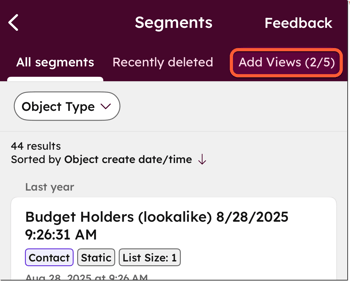
- Selecciona las casillas de verificación de las vistas que deseas agregar y, a continuación, toca Listo.
- Una vez agregada, para acceder a una vista, toca la pestaña de la vista.
- Toca Agregar vistas.
- Para cambiar la forma en que se ordenan los segmentos:
- Toca Ordenado por [propiedad].
- Selecciona un orden recomendado propiedad (por ejemplo, segmentos generados por IA, tamaño del segmento de objeto, tipo de segmento) o toca Ver todas las propiedades para seleccionar otro propiedad.
- Una vez seleccionado, toca de nuevo la propiedad de ordenación para cambiar el orden (por ejemplo, de mayor a menor).
- Pulsa Aplicar.
- Para ver los registros y detalles de un segmento, toca el segmento.
- Para ver los filtros utilizados en el segmento, toca Ver filtros. Más información sobre los criterios de filtrado.
- Para ver los detalles del segmento, toca la pestaña Acerca de .
- Para cambiar la forma en que se ordenan los registros en el segmento:
- Toca Ordenado por [propiedad].
- Selecciona una propiedad por la que ordenar.
- Toca la propiedad de nuevo para cambiar el orden (por ejemplo, más antiguo a más nuevo).
- Pulsa Aplicar.
- Para ver más detalles sobre un registro del segmento, toca el registro. Más información sobre cómo ver y editar registros en la aplicación móvil de HubSpot.
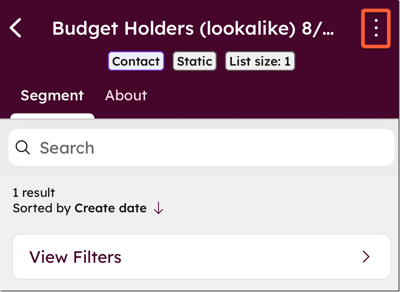
- Para compartir el segmento, toca el icono de tres puntos verticales en la parte superior derecha y, a continuación, toca "Compartir segmento".
- Para eliminar el segmento, toca el icono de tres documentos verticales en la parte superior derecha y, a continuación, toca Eliminar segmento. En el cuadro de diálogo, pulsa Aceptar para confirmar.
Más información sobre cómo crear segmentos.
