
Última actualización: 14 de mayo de 2026
Disponible con cualquiera de las siguientes suscripciones, a no ser que se indique de otro modo:

Las recomendaciones SEO identifican los problemas que afectan a la visibilidad de un sitio web en los resultados de búsqueda. En HubSpot, las recomendaciones de SEO se generan escaneando las páginas y analizando los factores de SEO en la página.
Utilice la herramienta SEO para revisar las recomendaciones para todo un dominio o para páginas individuales. Esta información ayuda a priorizar las actualizaciones en función de su impacto, dificultad técnica y propiedad.
Por ejemplo, las recomendaciones pueden destacar metadatos que faltan, enlaces rotos u oportunidades para mejorar la vinculación interna. Más información sobre recomendaciones SEO específicas.
Antes de empezar
Antes de empezar a trabajar con SEO, revise los requisitos, limitaciones y consideraciones.
La suscripción es obligatoria Una cuenta debe tener una de las siguientes suscripciones para utilizar la herramienta SEO:
-
Marketing Hub Pro o Enterprise
-
Content Hub Profesional o Empresarial
Las recomendaciones SEO en el editor de contenidos o en las páginas detalladas están disponibles en todas las cuentas.
Se requieren permisos Un usuario puede necesitar permisos adicionales dependiendo de dónde esté viendo las recomendaciones SEO y personalizando el contenido.
- Página de detalles de rendimiento individual: requiere permiso de visualización para el tipo de contenido (por ejemplo, landing pages).
- Editor de contenidos: requiere permiso de Edición para el tipo de contenido (por ejemplo, entradas de blog). Para publicar los cambios, se requiere el permiso Publicar .
- Herramienta SEO: requiere permiso de Edición para el tipo de contenido o permiso de Configuración del sitio web.
Comprender las limitaciones y consideraciones
- Para alinear los esfuerzos de SEO con la visibilidad impulsada por la IA, revise cómo optimizar el contenido y mejorar la visibilidad de la marca para la IA.
- El análisis de páginas sólo incluye el contenido HTML. Los activos cargados a través de scripts (por ejemplo, CTAs) no están incluidos.
Ver recomendaciones de SEO para todas las páginas
Revise las recomendaciones SEO en todo un dominio para identificar problemas que afecten a varias páginas. El escaneo de dominios incluye tanto las páginas alojadas en HubSpot como las alojadas externamente, y agrupa las recomendaciones por impacto y categoría.
El proceso de escaneado puede durar hasta tres horas, pero puede prolongarse hasta seis horas en el caso de sitios de gran tamaño. No es necesario mantener la herramienta SEO abierta mientras se realiza el escaneado.
Comprender el comportamiento de exploración de dominios
El escaneado de dominios sigue unas reglas específicas basadas en cómo están estructurados y enlazados los dominios y subdominios. Revise el siguiente comportamiento para comprender qué páginas se incluyen en una exploración.
- Para escanear el mayor número de páginas de su sitio web, utilice su dominio raíz (por ejemplo, miweb.com).
- Si su dominio raíz no redirecciona a su sitio web principal, el escaneado fallará. Para comprobarlo, introduce tu dominio raíz (por ejemplo, miweb.com) en la barra de URL de un navegador y comprueba si se carga tu sitio web.
- Si un subdominio (por ejemplo, info. miweb .com) no aparece cuando se rastrea su correspondiente dominio raíz (por ejemplo, miweb.com), prueba a añadir un enlace a ese subdominio en algún lugar de tu dominio raíz.
- Si utiliza un subdominio (por ejemplo, info.miweb.com), se analizarán todas las páginas de ese subdominio. Además, todas las páginas de cualquier otro subdominio del mismo dominio raíz (help.mywebsite.com, blog.mywebsite.com, etc.) se escanearán sólo si tiene un enlace a ese subdominio en el subdominio escaneado.
Escanear un nuevo dominio
- En tu cuenta de HubSpot, ve a Marketing > SEO.
- Haga clic en Escanear nueva URL en la parte superior derecha.
- En el cuadro de diálogo, introduzca una URL para su sitio web y, a continuación, haga clic en Escanear URL. Recibirás un correo electrónico cuando finalice el escaneado.
Volver a explorar un dominio existente
- En tu cuenta de HubSpot, ve a Marketing > SEO.
- Haz clic en el menú desplegable Dominio y selecciona un dominio.
- En la parte superior derecha, haga clic en Volver a escanear ahora. Recibirás un correo electrónico cuando finalice el escaneado.
Mánager de dominios
Actualizar la configuración del dominio utilizado en la herramienta SEO.
- En tu cuenta de HubSpot, ve a Marketing > SEO.
- Para establecer un dominio predeterminado, haz clic en el menú desplegable Acciones y selecciona Establecer dominio predeterminado.
- Para eliminar un dominio, haga clic en el menú desplegable Acciones y seleccione Eliminar dominio.
Revisar las recomendaciones
Una vez finalizado el análisis, revise las recomendaciones SEO de cada página para identificar los problemas en función de su impacto, categoría y prioridad.
- En tu cuenta de HubSpot, ve a Marketing > SEO.
- Haga clic en el menú desplegable Dominio y seleccione un dominio.
- En la pestaña Categorías , filtra las recomendaciones SEO por categoría, impacto, función y dificultad técnica:
- Categoría: seleccione o desactive la casilla de verificación situada junto a cada categoría a la izquierda de las recomendaciones. Por defecto, todas las casillas están seleccionadas.
- Impacto: haga clic en el menú desplegable Impacto y marque o desmarque la casilla de verificación situada junto a cada nivel de impacto. Por defecto, todas las casillas están seleccionadas.
- Dificultad técnica: haga clic en el menú desplegable Dificultad técnica y marque o desmarque la casilla de verificación situada junto a cada nivel de dificultad técnica. Por defecto, todas las casillas están seleccionadas.
- Rol: haz clic en el menú desplegable Rol y selecciona un rol. La mayoría de las recomendaciones serán sugeridas para los comercializadores o los desarrolladores. Las recomendaciones marcadas como Marketer* normalmente pueden ser resueltas por un marketer, pero pueden requerir la ayuda de un desarrollador.
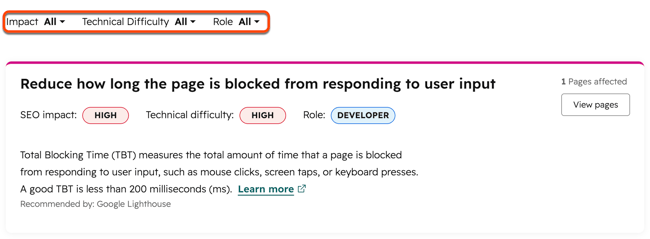
- Para ver las páginas de una categoría de recomendación específica, haga clic en Ver páginas.
- Para arreglar una página o entrada de blog alojada en HubSpot, haz clic en Arreglar en el editor.
- Para ocultar una recomendación, pase el ratón sobre ella y haga clic en Ocultar.
- Para desocultar las recomendaciones de la página, haz clic en Mostrar todas las recomendaciones ocultas en la parte inferior de la página.
- Para ver las recomendaciones por página, haga clic en la pestaña Páginas . Haga clic en el nombre de una página para ver las recomendaciones correspondientes.
- Para arreglar una página o entrada de blog alojada en HubSpot, haz clic en Ver más información. En el panel derecho, haga clic en Fijar en editor.
- Para ocultar una recomendación, pase el ratón sobre ella y haga clic en Ocultar.
- Para desocultar las recomendaciones de la página, haz clic en Mostrar todas las recomendaciones ocultas en la parte inferior de la página.
Recomendaciones para la exportación
- En tu cuenta de HubSpot, ve a Marketing > SEO.
- Haga clic en el menú desplegable Dominio y seleccione un dominio.
- Para exportar recomendaciones, haga clic en el menú desplegable Acciones y seleccione Exportar recomendaciones.
- En el cuadro de diálogo, haz clic en el menú desplegable Formato de archivo , selecciona un formato y, a continuación, haz clic en Exportar. Recibirás un correo electrónico y una notificación dentro de la aplicación con un enlace de descarga a tu archivo de exportación.
Nota: las exportaciones sólo incluyen las recomendaciones que coinciden con los filtros aplicados.
Ve recomendaciones de SEO para una página específica o publicación del blog:
Revise las recomendaciones SEO para páginas individuales o entradas de blog para identificar problemas específicos del contenido. Las recomendaciones están disponibles en el editor de contenidos y en los detalles de la página o la entrada.
Ver recomendaciones en el editor de contenidos
-
Ve al contenido:
-
Páginas de sitio web: En tu cuenta de HubSpot, dirígete a Contenido > Páginas web.
-
Landing Pages: En tu cuenta de HubSpot, dirígete a Contenido > Landing pages.
-
Artículos de blog: En tu cuenta de HubSpot, dirígete a Contenido > Blog.
-
-
Clic en el nombre de tu contenido.
-
En el editor de contenidos, haz clic en el icono Optimizar de la barra lateral izquierda.
-
Haga clic en una categoría con un círculo rojo para ver las recomendaciones incompletas. Cada recomendación completada tendrá una marca de comprobación verde. Cada recomendación incompleta tendrá una marca de verificación gris.
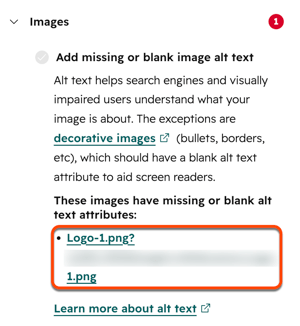
- Para los problemas con imágenes, haz clic en el nombre de archivo para ver la imagen en el editor de contenidos.
Ver recomendaciones en la página o en los detalles del post
En la pestaña Optimización de los detalles de la página o la entrada, encontrará recomendaciones para mejorar el rendimiento de su contenido en los resultados de los motores de búsqueda.
-
Ve al contenido:
-
Páginas de sitio web: En tu cuenta de HubSpot, dirígete a Contenido > Páginas web.
-
Landing Pages: En tu cuenta de HubSpot, dirígete a Contenido > Landing pages.
- Artículos de blog: En tu cuenta de HubSpot, dirígete a Contenido > Blog.
-
- Pase el ratón por encima de una página o entrada y haga clic en Rendimiento.
- En la página de detalles, haga clic en la pestaña Optimización . En el menú de la barra lateral izquierda, seleccione una métrica SEO para analizar:
- Recomendaciones: Recomendaciones SEO para tu contenido. Haz clic en Volver a explorar ahora para escanear las recomendaciones. Este proceso puede tardar varios minutos.
- Consultas de búsqueda: consultas de búsqueda que devuelven su contenido en los resultados de búsqueda de Google. Estos datos sólo están disponibles si utilizas la integración con Google Search Console.
- Enlaces internos: enlaces a esta página de otras partes de tu sitio web. Los enlaces internos muestran a los motores de búsqueda cómo está organizado tu contenido en torno a los temas de . Haz clic en Enlaces desde la página para ver el estado de los enlaces desde esta página a otras páginas.
Nota: debido a los recientes cambios en la política de referencias de Google, HubSpot ya no puede recuperar con precisión las URL de los enlaces entrantes. Puedes seguir viendo los dominios de referencia de tu contenido en la pestañaRendimiento o ver las URL completas de los enlaces inbound en Google Search Console.
