
Última actualización: 4 de septiembre de 2026
Disponible con cualquiera de las siguientes suscripciones, a no ser que se indique de otro modo:
-
 Marketing Hub
Pro, Enterprise
Marketing Hub
Pro, Enterprise
Crea propiedades personalizadas para las publicaciones en redes sociales con el fin de clasificarlas y hacer un seguimiento del rendimiento de los distintos tipos de contenido. Establece los valores de las propiedades en las publicaciones en redes sociales y, a continuación, utilízalos para analizar el contenido en función de categorías relevantes para tu negocio.
Por ejemplo, crea unapropiedad de tema de contenido y, a continuación, utiliza un informe personalizado para comparar las impresiones de cada tema. Esto puede ayudarte a comprender qué contenido genera más impresiones en las redes sociales.
Obtén más información sobre las propiedades predeterminadas de las publicaciones en redes sociales de HubSpot.
Nota: si eres superadministrador, puedes inscribir tu cuenta en la versión beta de «Propiedades personalizadas en publicaciones en redes sociales ».
Crear una propiedad personalizada para publicaciones en redes sociales
Se requieren permisos Se necesitan permisos para editar la configuración de las propiedades a fin de crear propiedades personalizadas.
Crea propiedades personalizadas para tus publicaciones en redes sociales con el fin de clasificarlas. Más información sobre cómo crear propiedades personalizadas.
-
En tu cuenta de HubSpot, haz clic en el icono de
Configuración en la barra de navegación superior. - En el menú lateral izquierdo, ve a «Propiedades».
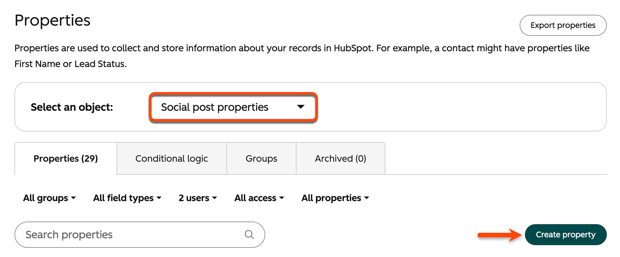
- Haz clic en el menú desplegable «Seleccionar un objeto » y, a continuación, selecciona «Propiedades de la publicación en redes sociales».
- Haz clic en «Crear propiedad».
- En el panel de la derecha, en el campo de texto«Etiqueta de la propiedad », introduce un nombre para tu propiedad.
- Haz clic en el menú desplegable «Tipo de campo» y selecciona una opción.
- Haz clic en «Crear propiedad».
Clasificar una publicación en redes sociales utilizando propiedades personalizadas
Se requieren permisos Para crear y publicar entradas en redes sociales, se requieren permisos para todas las cuentas accesibles o sus cuentas vinculadas . Los usuarios con permisos de redes socialeslimitados a «Borrador de » pueden crear borradores de publicaciones, pero no pueden publicarlas.
Una vez que hayas creado las propiedades personalizadas de las publicaciones en redes sociales, establece sus valores al crear o editar publicaciones en el creador de contenido para redes sociales, o al revisar las publicaciones ya publicadas en la pestaña «Gestionar ». Descubre cómo gestionar las propiedades que se muestran en las publicaciones en redes sociales.
Para configurar los valores de las propiedades en el creador de contenido para redes sociales:
-
En tu cuenta de HubSpot, haz clic en Más y luego ve a Marketing > Redes Sociales. Si Más no aparece en tu cuenta, ve directamente a Marketing > Redes Sociales.
- En la parte superior derecha, haz clic en Crear entrada.
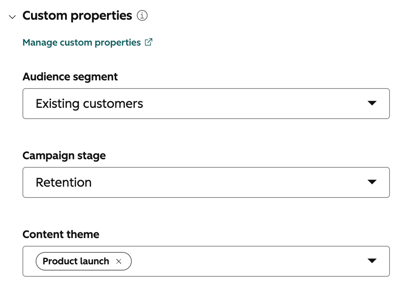
- En el «creador de contenido para redes sociales», haz clic en «Propiedades personalizadas».
- Haz clic en tu [propiedad personalizada] y, a continuación, selecciona o introduce un valor.
Editar los valores de las propiedades de una publicación en redes sociales ya publicada
- En tu cuenta de HubSpot, haz clic en Más y luego ve a Marketing > Redes Sociales. Si Más no aparece en tu cuenta, ve directamente a Marketing > Redes Sociales.
- En la pestaña «Gestionar» , pasa el cursor por encima de una publicación en redes sociales y haz clic en «Detalles».
- En el panel «Detalles de redes sociales », en la sección «Propiedades personalizadas», haz clic en «Editar propiedades».
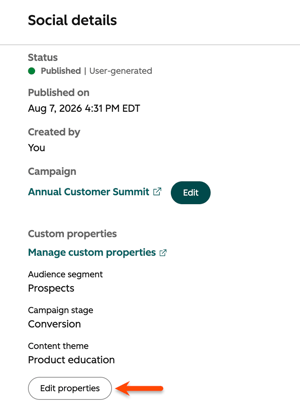
- En el cuadro de diálogo, haz clic en[propiedad personalizada] y, a continuación, selecciona o introduce un valor.
- Haz clic en Guardar.
Filtrar publicaciones en redes sociales por propiedades personalizadas
Filtra las publicaciones en redes sociales según los valores de las propiedades personalizadas para ver las publicaciones que cumplan criterios específicos.
-
En tu cuenta de HubSpot, haz clic en Más y luego ve a Marketing > Redes Sociales. Si Más no aparece en tu cuenta, ve directamente a Marketing > Redes Sociales.
- En la pestaña «Administrar» , haz clic en la vista «Lista ».
- En la parte superior, haz clic en Filtros avanzados.
- En el panel derecho, haz clic en Agregar filtro.
- Busca y selecciona una propiedad de una publicación en redes sociales.
- Establece los criterios de filtro para la propiedad seleccionada. El filtro se aplicará automáticamente a las publicaciones en redes sociales.
Más información sobre cómo aplicar filtros a las páginas de índice.
Caso práctico: crear un informe utilizando propiedades personalizadas de publicaciones en redes sociales
La suscripción es obligatoria Para crear informes personalizados es necesario disponer de una suscripción a de tipo «Professional »o «Enterprise ».
Se requieren permisos Se requiere acceso a los informes para crear, ver o editar paneles de control e informes.
Utiliza el generador de informes personalizados para comparar las métricas clave con los valores de las propiedades personalizadas que hayas establecido en tus publicaciones en redes sociales. Las propiedades personalizadas de las publicaciones en redes sociales están disponibles en el generador de informes personalizados, dentro de la fuente de datosde publicaciones en redes sociales.
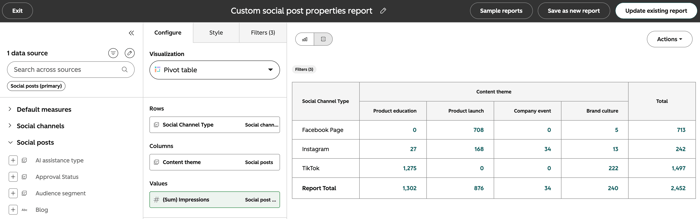
Caso práctico: El equipo de marketing de Sprocket quiere saber qué temas de contenido generan más impresiones en sus redes sociales. El equipo utiliza la propiedad de publicación en redes sociales del tema «Contenido» , creada a medida, para clasificar las publicaciones y, a continuación, elabora un informe personalizado para comparar las impresiones de cada tema.
Para crear un informe similar:
-
En tu cuenta de HubSpot, haz clic en Más y luego ve a Informes > Informes. Si Más no aparece en tu cuenta, ve directamente a Informes > Informes.
- En la esquina superior derecha, haz clic en «Crear» y, a continuación, selecciona «Crear informe».
- En el menú de la barra lateral izquierda, haga clic en Informe personalizado.
- Haz clic en Siguiente.
- Haz clic en el menú desplegable «Fuente de datos principal » y selecciona «Publicaciones en redes sociales».
- En la parte superior derecha, haz clic en Siguiente.
- Haz clic y arrastra los campos de la barra lateral izquierda a la pestaña«Configurar » para crear tu informe. A continuación se muestra un ejemplo de informe en el que se utiliza la propiedad «Content» del temapersonalizado de Sprocket m:
-
Visualización: tabla dinámica
- Filas: Tipo de canal de redes sociales
- Secciones: Tema del contenido
- Valores: Impresiones
-
-
En la parte superior derecha, haga clic en Guardar informe.
Propiedades predeterminadas de las publicaciones en redes sociales de HubSpot
Las propiedades predeterminadas de las publicaciones en redes sociales de HubSpot almacenan información sobre las difusiones y las publicaciones en redes sociales. Consulta a continuación los nombres, las definiciones y los grupos predeterminados de las propiedades de las publicaciones en redes sociales.
Información sobre la emisión
- Estado de aprobación: el estado de una publicación en redes sociales que requiere aprobación.
- Estado de publicación: el estado de publicación de una entrada en redes sociales creada en HubSpot.
- Fecha de inicio del calendario: la fecha de inicio del evento que se utiliza al mostrar la publicación en redes sociales en un calendario.
Información de la publicación en redes sociales
- Tipo de asistencia de IA: si se utilizó la IA para generar el contenido de una publicación en redes sociales (por ejemplo, generada por el usuario o generada por la IA).
- Blog: el blog que se incluye en una publicación en redes sociales.
- Campaña: la campaña de marketing asociada a una publicación en redes sociales.
- Tipo de contenido: el tipo de contenido incluido en una publicación en redes sociales (por ejemplo, una foto o un video).
- Creado por el ID de usuario: el ID del usuario que creó la publicación en redes sociales. Este valor es configurado automáticamente por HubSpot.
- Archivo: el archivo adjunto a la publicación en redes sociales.
- Nombre: el título de la publicación en redes sociales.
- Equipo principal del propietario: el equipo principal del usuario que creó la publicación en redes sociales. Este valor es configurado automáticamente por HubSpot.
- Descripción de la publicación: la descripción de una publicación en redes sociales, utilizada principalmente en la publicación de videos en YouTube.
- URL de visualización de las publicaciones: la versión visible de las URL que figuran en la publicación en redes sociales.
- Interacciones de una publicación: el total de interacciones en una publicación en redes sociales.
- Tipo de contenido multimedia de la publicación: el tipo de contenido multimedia adjunto a la publicación en redes sociales (por ejemplo, una foto o un video).
- URL originales de la publicación: las URL que aparecen en la publicación y que no se han acortado.
- Enlaces acortados en publicaciones: la versión acortada de las URL utilizadas en la publicación en redes sociales.
- Etiquetas de la publicación: las etiquetas que se utilizan como desencadenantes de la interacción en una publicación de video.
- URL de la publicación: la URL de la publicación en las redes sociales correspondientes.
- Publicado el: la fecha y la hora en que se publicó la entrada en las redes sociales.
- Publicado desde HubSpot: indica si la entrada se ha creado en HubSpot.
- ID del registro: el identificador único de la publicación en redes sociales. Este valor es configurado automáticamente por HubSpot.
- Canal social: el perfil, la página o el canal social vinculado en el que se publica la entrada en redes sociales.
- Países destinatarios: los países a los que va dirigido el post en redes sociales.
- Idiomas de destino: los idiomas a los que va dirigido el post en redes sociales.
- Duración del video: la duración del video en la publicación en redes sociales, medida en segundos.
