
Última actualización: 5 de enero de 2026
Disponible con cualquiera de las siguientes suscripciones, a no ser que se indique de otro modo:

En tu cuenta de HubSpot, puedes gestionar preferencias personales que solo se aplican a tu usuario, como la configuración de idioma y formato, el número de teléfono y la zona horaria. Esta configuración controla cómo aparece y se comporta HubSpot para ti.
Algunas configuraciones comúnmente relacionadas se administran en otras áreas de HubSpot:
- Para cambiar la dirección de correo electrónico utilizada para enviar correos electrónicos de CRM individuales,aprendo cómo conectar una bandeja de entrada de correo electrónico personal.
- Para cambiar la firma utilizada cuando envías correos electrónicos individuales a través del CRM, aprende a personalizar tu firma de correo electrónico del CRM.
- Para cambiar la dirección de correo electrónico en la que recibes las notificaciones de HubSpot e inicias sesión, aprende cómo cambiar tu dirección de correo electrónico.
Para navegar a las preferencias de tu cuenta, haz clic en tu imagen de perfil en la esquina superior derecha y luego haz clic en Perfil y preferencias. Esto te llevará a la sección General de configuración de cuenta.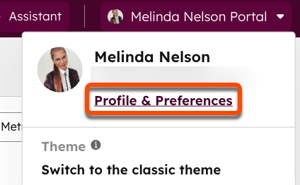
Imagen y nombre del perfil
La imagen de perfil, el nombre y los apellidos asociados a un usuario de HubSpot sólo pueden ser modificados por el propio usuario, o por un Superadministrador que inicie sesión como el usuario sólo si ese usuario está en una cuenta de HubSpot. De lo contrario, los usuarios no pueden editar los nombres de otros usuarios, aunque tengan el permiso Añadir y editar usuarios.
Para cambiar tu imagen de perfil y tu nombre y apellidos:
- En tu cuenta de HubSpot, haz clic en tu foto de perfil en la esquina superior derecha y, a continuación, haz clic en Perfil & Preferencias.
- Haz clic en tu imagen de perfil actual y luego selecciona de la opciones disponibles:
- Subir imagen: para subir una nueva imagen desde tu ordenador. Luego selecciona tu imagen y usa el control deslizante para ajustar el tamaño de la imagen para que se ajuste en el círculo. Para guardar tus cambios, haz clic en Guardar.
- Usar Gravatar: para usar una foto de Gravatar. Si aún no tienes una foto de Gravatar, puedes hacer clic en Configurar foto de Gravatar para agregar una. Más información sobre Gravatar.
- Eliminar imagen: para eliminar la imagen actual del avatar.
- En el campo Nombre, introduce tu nombre.
- En el campo apellidos, introduce tus apellidos.
- Haz clic en Guardar.
Idioma y formato de fecha y número
La configuración del idioma controla el idioma que se muestra en la interfaz de usuario de HubSpot. Esta configuración no ajustará el idioma en la aplicación móvil HubSpot. Para cambiar el idioma de la aplicación móvil, ajusta la configuración de idioma de iPhone o Android. Más información sobre la oferta de idiomas de HubSpot.
Para cambiar el idioma y el formato de número que aparece en HubSpot:
- En tu cuenta de HubSpot, haz clic en tu foto de perfil en la esquina superior derecha y, a continuación, haz clic en Perfil & Preferencias.
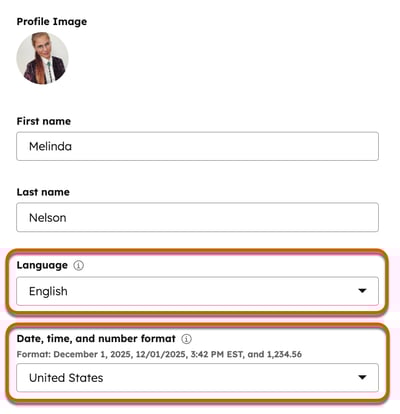
- Haz clic en el menú desplegable Idioma y selecciona un idioma. Cambiar tu idioma automáticamente ajustará tu formato de Fecha y número.
- Para cambiar el formato de fecha y número, haz clic en el menú desplegable Formato de fecha, hora y número y luego selecciona una región.
- Haga clic en Guardar.
Nota: el formato de fecha y número utilizado en los tokens de personalización de los correos electrónicos de marketing y los workflows utilizará en su lugar la configuración predeterminada de la cuenta.
Número de teléfono
Para ajustar el número de teléfono que se utiliza para notificarte los eventos de seguridad:
- En tu cuenta de HubSpot, haz clic en tu foto de perfil en la esquina superior derecha y, a continuación, haz clic en Perfil & Preferencias.
- En el campo Número de teléfono, introduce tu número de teléfono y haz clic en Guardar.
Zona horaria
Puedes establecer una zona horaria para que tu usuario muestre automáticamente los datos horarios de ciertas herramientas en tu hora local. Las zonas horarias de los usuarios se aplican a la programación de las comunicaciones por correos, SMS y redes sociales, así como a las páginas de índice de marketing. Por ejemplo, un ejecutivo de marketing en Alemania puede revisar un correo electrónico creado por un colega en Canadá, ver cuándo se han realizado los cambios y, a continuación, programar ese correo para que se envíe a la mañana siguiente sin preocuparse de qué zona horaria se está utilizando.
De forma predeterminada, la zona horaria de tu usuario se ajustará a la zona horaria de tu dispositivo.
Para configurar manualmente tu zona horaria de usuario:
- En tu cuenta de HubSpot, haz clic en el icono de Configuración en la barra de navegación superior.
- En la barra lateral izquierda, navega a Usuarios y equipos.
- En la tabla de usuarios, haz clic en un registro de usuario.
- Haz clic en la pestaña Preferencias.
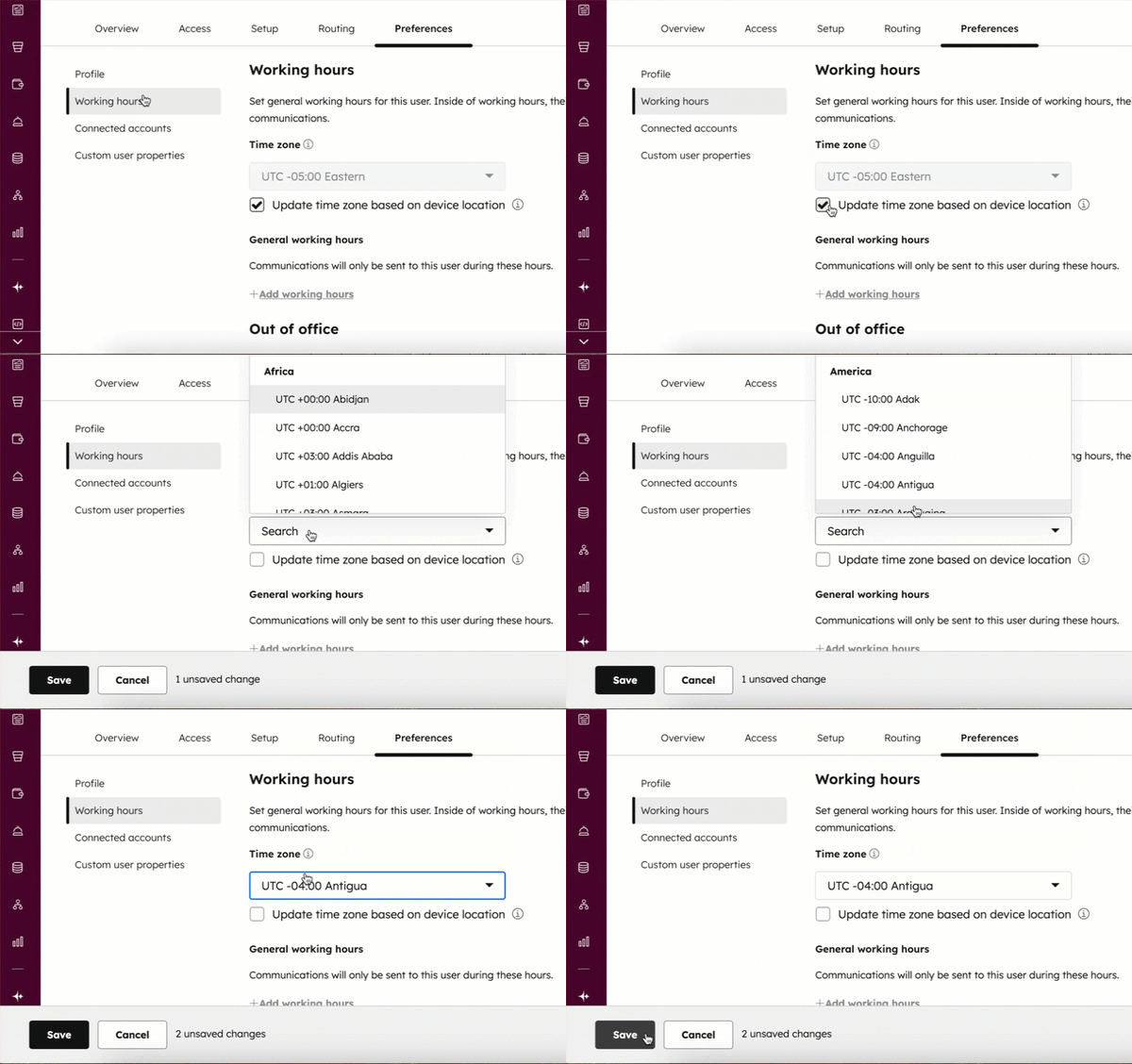
- Haga clic en Horas de trabajo en el menú de la barra lateral izquierda.
- Desactive la casilla de verificación situada junto a Actualizar zona horaria en función de la ubicación del dispositivo.
- Haz clic en el menú desplegable Zona horaria y selecciona una zona horaria.
- En la parte inferior izquierda, haz clic en Guardar.
Si quieres cambiar la zona horaria utilizada por defecto en tu cuenta de HubSpot para herramientas como workflows e informes, obtén más información sobre cómo editar la configuración predeterminada de tu cuenta.
Si anteriormente actualizaste manualmente tu zona horaria, para volver a ajustar tu zona horaria en función de la ubicación de tu dispositivo:
- En tu cuenta de HubSpot, haz clic en el icono de Configuración en la barra de navegación superior.
- En la barra lateral izquierda, navega a Usuarios y equipos.
- En la tabla de usuarios, haz clic en un registro de usuario.
- Haz clic en la pestaña Preferencias.
- Haga clic en Horas de trabajo en el menú de la barra lateral izquierda.
- Seleccione la casilla de verificación situada junto a Actualizar zona horaria en función de la ubicación del dispositivo.
- En la parte inferior izquierda, haz clic en Guardar.
