
Päivitetty viimeksi: 16 syyskuuta 2026
Saatavilla minkä tahansa seuraavan Tilauksen kanssa, paitsi jos toisin mainitaan:
-
 Marketing Hub
Professional, Enterprise
Marketing Hub
Professional, Enterprise
-
 Content Hub
Professional, Enterprise
Content Hub
Professional, Enterprise
Analysoi henkilökohtaisten varianttien suorituskykyä personointityökalun Analysoi -välilehdellä. Tarkastele yhteenvetoa, vertailua ja parhaiten suoriutuvia henkilökohtaisia sisältöelementtejä.
Huomaa: voit hallita tekoälyominaisuuksien käyttöä tekoälyasetuksissasi ja määrittää, mitä tietoja jaetaan. Tutustu HubSpotin tekoälyn luottamusta koskeviin usein kysyttyihin kysymyksiin ja tekoälymallikortteihin saadaksesi yksityiskohtaista tietoa tekoälyn tietoturvaohjauksesta, tiedonkäytöstä ja vaatimustenmukaisuudesta.
Analysoi räätälöityjen varianttien suorituskykyä
- Napsauta HubSpot-tilissäsi Lisää ja siirry sitten kohtaan Markkinointi > Personointi. Jos Lisää-kohtaa ei näy tilissäsi, siirry suoraan kohtaan Markkinointi > Personointi.
- Napsauta Personointi-sivulla Analysoi -välilehteä.
- Napsauta Analysoi -välilehdessä vasemmassa yläkulmassa olevaa sisältötyypin avattavaa valikkoa (esim. Laskeutumissivut) analysoidaksesi tiettyä sisältötyyppiä.
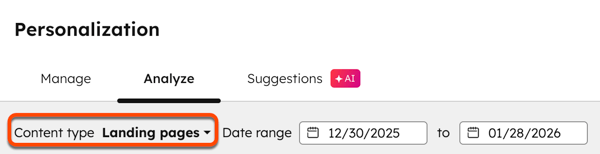
- Voit muuttaa raporttien päivämääräaluetta valitsemalla päivämäärän Päivämääräalue- kentistä.
- Sivun yläosassa voit tarkastella Yleiskatsausta.
- CTA:ille näytetään seuraavat mittarit:
- Katselukerrat: kuinka monta kertaa kävijät ovat nähneet CTA-painikkeesi.
- Napsautukset: CTA-painikkeiden tai -linkkien napsautusten määrä. Muita CTA-painikkeeseen kohdistuneita napsautuksia ei lasketa mukaan. Lue lisää CTA-suorituskykymittareista.
- Napsautusprosentti: niiden katselukertojen osuus, jotka johtivat CTA:n painikkeen tai linkin napsautukseen. Napsautusprosentti on niiden henkilöiden osuus, jotka katselivat CTA:n ja napsauttivat sitä.
- Sivuista näytetään seuraavat mittarit:
- Katselukerrat: kuinka monta kertaa sivun sisältö on ladattu verkkoselaimessa.
- Lähetykset: sivulla lähetettyjen lomakkeiden määrä.
- Konversioaste: sivun kävijöistä lomakkeen lähettäneiden osuus. Lue lisää sivun suorituskykymittareista.
- CTA:ille näytetään seuraavat mittarit:
- Voit tarkastella parhaiten suoriutuvia henkilökohtaistettuja sisältöelementtejä taulukosta Highest performing assets. Napsauta henkilökohtaistuksen laajennuskuvaketta ( ), jotta näet kunkin variantin mittarit.
- Voit verrata ei-henkilökohtaistettua sisältöä henkilökohtaistettuihin variantteihin tarkastelemalla ”Henkilökohtaistamisen suorituskyvyn vertailu (katselukerrat) ” -kaaviota.
- Voit muuttaa kaavion aikaväliä napsauttamalla kaavion oikeassa yläkulmassa olevaa ”Frequency” (Aikaväli) -pudotusvalikkoa ja valitsemalla aikavälin (esim. ”Weekly” (Viikoittain)).
- Vie hiiri kaavion tietyn pisteen päälle nähdäksesi sen tietojen erittelyn.
