
Päivitetty viimeksi: 30 kesäkuuta 2026
Saatavilla minkä tahansa seuraavan Tilauksen kanssa, paitsi jos toisin mainitaan:
-
 Marketing Hub
Professional, Enterprise
Marketing Hub
Professional, Enterprise
-
 Content Hub
Professional, Enterprise
Content Hub
Professional, Enterprise
Luo sisältövaihtoehtoja, jotta voit räätälöidä sisältöä eri kohderyhmille. Vaihtoehtoja voi luoda räätälöintityökalussa tai aineistojen muokkausohjelmissa. Näin voit hallita räätälöityä sisältöä sivuja tai CTA-painikkeita muokatessasi.
Huomaa: voit hallita tekoälyominaisuuksien käyttöä tekoälyasetuksissasi ja määrittää, mitä tietoja jaetaan. Tutustu HubSpotin tekoälyn luottamusta koskeviin usein kysyttyihin kysymyksiin ja tekoälymallikortteihin saadaksesi yksityiskohtaista tietoa tekoälyn tietoturvaohjauksesta, tiedonkäytöstä ja vaatimustenmukaisuudesta.
Ennen kuin aloitat
Ennen kuin aloitat sisältövariaatioiden käsittelyn personointityökalussa, tutustu vaatimuksiin ja huomioitaviin seikkoihin.
Tilaus edellytetään Seuraavat tilaukset ovat pakollisia:
- Marketing Hub Professional- tai Enterprise-tilaus vaaditaan sisältövarianttien hallintaan personointityökalussa.
- Sivujen ja CTA-painikkeiden personointiin tarvitaan Content Hub Professional- tai Enterprise-tilaus .
Käyttöoikeudet edellytetään Seuraavat käyttöoikeudet vaaditaan sen mukaan, minkä tyyppistä sisältövarianttia olet muokkaamassa tai julkaisemassa:
- Sivujen muokkaamiseen ja julkaisemiseen tarvitaanMuokkaa ja julkaise -oikeus.
- CTA-painikkeiden muokkaamiseen ja julkaisemiseen tarvitaanmuokkaus- ja julkaisuoikeus.
Rajoitusten ja huomioitavien seikkojen ymmärtäminen
- Yhdessä personoinnissa voidaan luoda enintään 10 sisältövaihtoehtoa olemassa olevan markkinointimateriaalin avulla.
Luo sisältövariaatioita
Luo sisältövariaatioita personointityökalulla olemassa olevasta markkinointimateriaalista. Räätälöi sitten sisältöä tietyille kohderyhmille. Jos haluat luoda sisältöä materiaalien muokkausohjelmista, lue lisää sisältövariaatioiden luomisesta muokkausohjelmasta.
- Napsauta HubSpot-tilissäsi Lisää ja siirry sitten kohtaan Markkinointi > Personointi. Jos Lisää-kohtaa ei näy tilissäsi, siirry suoraan kohtaan Markkinointi > Personointi.
- Napsauta Hallitse -välilehdessä Luo variantti.
- Valitse oikeanpuoleisesta paneelista sisältötyyppi (esim. CTA).
- Napsauta Seuraava.
- Napsauta Luo manuaalisesti tai Luo tekoälyn avulla.
- Napsauta Olemassa oleva [sisältötyyppi] -pudotusvalikkoa ja valitse olemassa oleva resurssi.
- Napsauta Segmenttityyppi-pudotusvalikkoa ja valitse segmenttityyppi (esim. Yhteystietoluettelo).
- Napsauta Segmentti -pudotusvalikkoa ja valitse olemassa oleva segmentti.
- Jos valitsit Luo tekoälyn avulla, näkyviin tulee lisää pakollisia kenttiä:
- Kirjoita ”Prompt ”-kenttään ohje, jossa kuvaat sisältömuutokset, jotka haluat sisällyttää luotavaan sisältövariaatioon.
- Napsauta Kuvan luonti -pudotusvalikkoa ja valitse Luo kuvia tekoälyn avulla tai Käytä kuvia oletusresurssista.
- Kirjoita sisältövariantin nimi ”Mukautetun sisällön nimi” -kenttään.
- Kun olet valmis, napsauta Luo tai Luo.
Luo lisää sisältövariaatioita
Luo lisää sisältövariaatioita personoinnin sisällä käyttämällä olemassa olevaa markkinointimateriaalia. Jos olet esimerkiksi valinnut CTA:n markkinointimateriaaliksi, luo eri variaatio jokaiselle segmentillesi.
- Napsauta HubSpot-tilissäsi Lisää ja siirry sitten kohtaan Markkinointi > Personointi. Jos Lisää-kohtaa ei näy tilissäsi, siirry suoraan kohtaan Markkinointi > Personointi.
- Napsauta Hallitse-välilehdessä vasemmassa valikossa sisältötyyppiä (esim. Verkkosivut).
- Napsauta personoinnin nimeä.
- Napsauta Lisää variantti -painiketta personointityökalun oikeassa yläkulmassa.
- Toista vaiheet, kunnes sinulla on haluttu määrä sisältövariaatioita tai kunnes saavutat rajan.
Muokkaa sisältövariaatioita
Muokkaa sisältövariaatioita päivittääksesi niiden prioriteettia, niihin liitettyjä segmenttejä tai taustalla olevaa sisältöä. Sisällön muokkaukset tehdään kyseisen resurssityypin mukaisessa editorissa, kuten sisältöeditorissa.
- Napsauta HubSpot-tilissäsi Lisää ja siirry sitten kohtaan Markkinointi > Personointi. Jos Lisää-kohtaa ei näy tilissäsi, siirry suoraan kohtaan Markkinointi > Personointi.
- Napsauta Hallitse-välilehdessä vasemmassa valikossa sisältötyyppiä (esim. Laskeutumissivut).
- Napsauta personoinnin nimeä.
- Voit muuttaa sisältövariantin prioriteettia napsauttamalla Priorisoi-painiketta personointityökalun oikeassa yläkulmassa.
- Aseta prioriteetti vetämällä sisältövarianttia oikean paneelin ylä- tai alaosaan.
- Kun olet valmis, napsauta Tallenna.
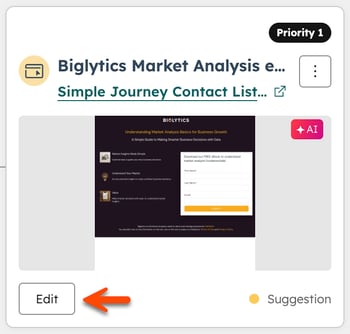
- Voit muokata variantin sisältöä napsauttamalla Muokkaa-painiketta sisältövaihtoehdon kortissa.
- Voit esikatsella sisältövarianttia napsauttamalla -valikkokuvaketta ja valitsemalla Esikatselu. Napsauta esikatselussa avattavaa valikkoa Valitse esikatseltava kontakti ja valitse kontakti. Työkalu päättää segmenttisääntöjesi perusteella, mihin varianttiin kontakti täyttää vaatimukset.
- Voit muuttaa sisältövariantin segmenttiä napsauttamalla -valikkokuvaketta ja valitsemalla Muuta segmenttiä.
- Valitse valintaikkunassa segmenttityyppi Segmenttityyppi-pudotusvalikosta.
- Valitse segmentti Segment -pudotusvalikosta.
- Kun olet valmis, napsauta Tallenna.
- Voit poistaa sisältövariantin napsauttamalla -valikkokuvaketta ja valitsemalla Poista. Vahvista valinta napsauttamalla valintaikkunassa Poista. Jos poistat sisältövariantin, joka on personoinnin ainoa variantti, koko personointi poistetaan.
Julkaise sisältövariantit
- Napsauta HubSpot-tilissäsi Lisää ja siirry sitten kohtaan Markkinointi > Personointi. Jos Lisää-kohtaa ei näy tilissäsi, siirry suoraan kohtaan Markkinointi > Personointi.
- Napsauta Hallitse-välilehdessä vasemmassa valikossa sisältötyyppiä (esim. Laskeutumissivut).
- Napsauta personoinnin nimeä.
- Napsauta Muokkaa-painiketta sisältövaihtoehdon esikatselukuvan alla.
- Napsauta sisältöeditorissa vasemmassa yläkulmassa olevaa varianttien valikkoa, jolla voit vaihtaa eri varianttien välillä.
- Kun olet valmis, napsauta oikeassa yläkulmassa olevaa Julkaise-painiketta.
