Päivitetty viimeksi: 11 toukokuuta 2026
Saatavilla minkä tahansa seuraavan Tilauksen kanssa, paitsi jos toisin mainitaan:
-
 Marketing Hub
Professional, Enterprise
Marketing Hub
Professional, Enterprise
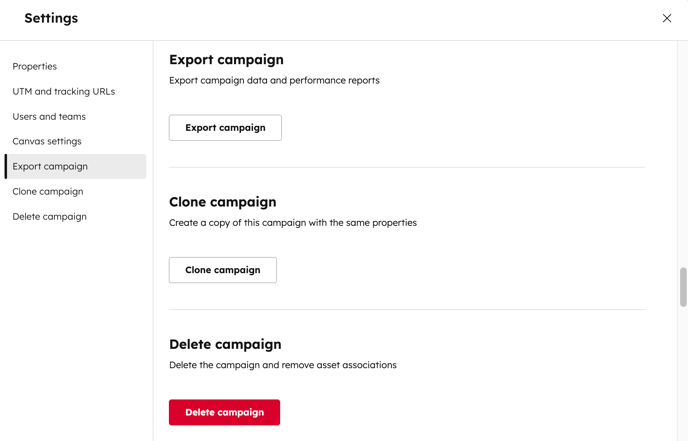
Marketing Studion kampanja-asetuksista voit päivittää kampanjan ominaisuuksia, UTM- ja seuranta-URL-osoitteita, käyttäjien ja tiimien käyttöoikeuksia sekä kanvaasiasetuksia. Voit myös viedä, kloonata tai poistaa kampanjan.
Siirry kampanja-asetuksiin ja muihin kampanjoihin
Kun olet määrittänyt kampanjan, voit editorin yläosassa navigoida kampanjoiden välillä, tarkastella kampanja-asetuksia, kloonata ja poistaa kampanjan.- Siirry HubSpot-tililläsi kohtaan Markkinointi > Marketing Studio.
- Napsauta yläreunassa Hallitse-välilehteä. Valitse taulukosta olemassa oleva kampanja.
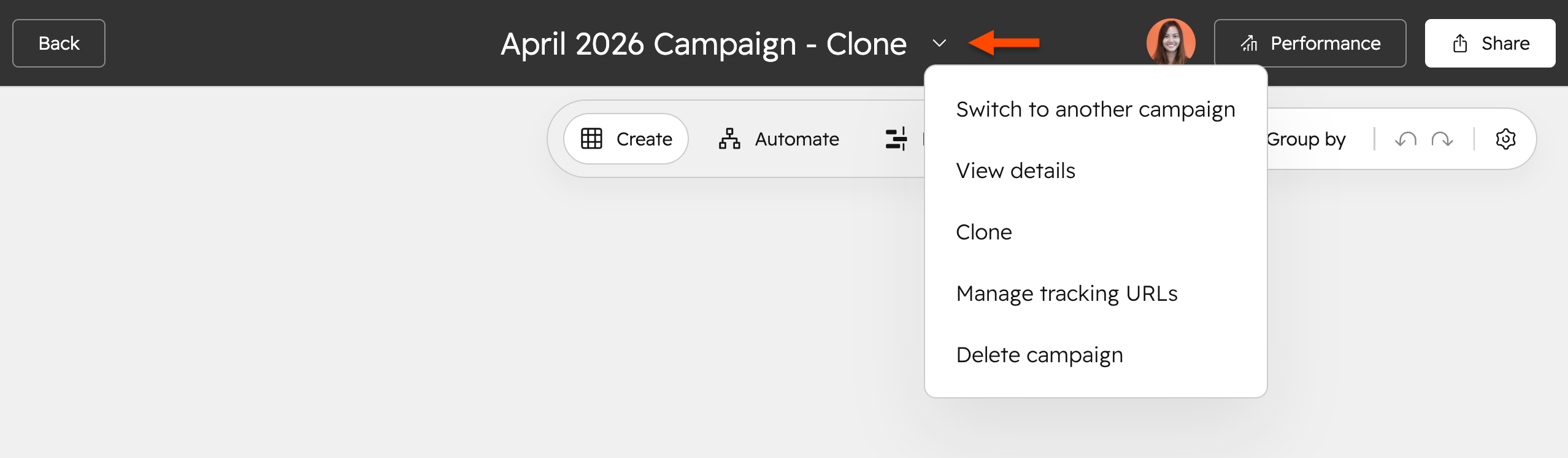
- Napsauta ylhäällä kampanjan nimen vieressä olevaa -pudotusvalikkoa. Valitse sitten seuraavista:
- Siirry toiseen kampanjaan: Siirry toiseen kampanjaan suoraan Canvas-näkymässä.
- Näytä tiedot: Tarkastele kampanjan asetuksia. Lisätietoja kampanja-asetusten hallinnasta Marketing Studiossa.
- Kloonaa: kloonaa kampanja. Tietyt varatyypit kloonataan ja liitetään uuteen kampanjaan. Useisiin kampanjoihin liitettäviä kohteita ei kloonata. Lisätietoja kampanjoiden kloonaamisesta.
- Seuranta-URL:ien hallinta: Tarkastele ja hallitse seuranta-URL:iä. Lisätietoja kampanjan UTM-arvojen hallinnasta Marketing Studiossa.
- Poista kampanja: Poista kampanja pysyvästi. Poistettuja kampanjoita ei voi palauttaa.
Kampanjan ominaisuuksien hallinta
- Siirry HubSpot-tililläsi kohtaan Markkinointi > Marketing Studio.
- Napsauta yläreunassa Hallitse-välilehteä. Valitse taulukosta olemassa oleva kampanja. Vaihtoehtoisesti voit luoda uuden kampanjan.
- Napsauta oikeassa yläkulmassa asetukset -kuvaketta.
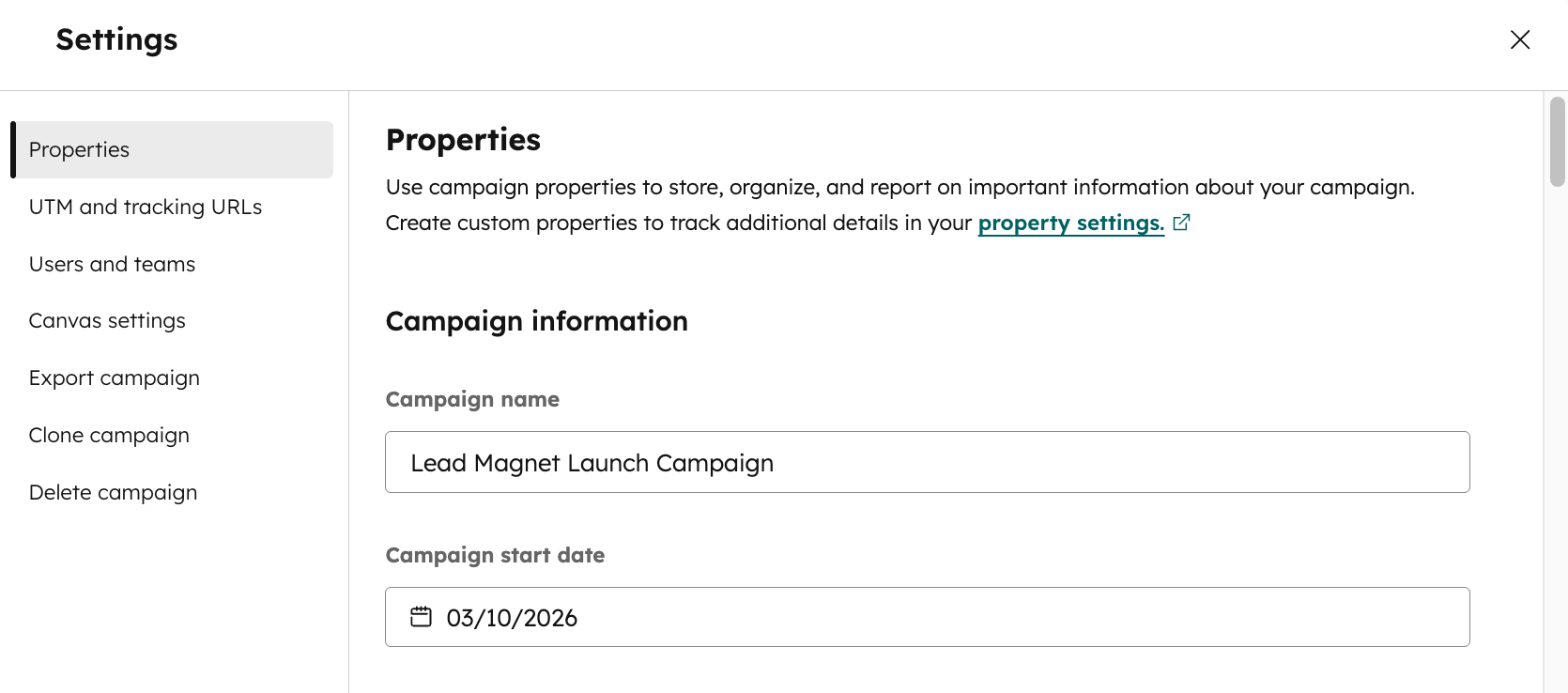
- Siirry valintaikkunassa kohtaan Ominaisuudet. Voit mukauttaa kampanjan ominaisuuksia tai luoda uusia ominaisuuksia ominaisuusasetuksissa. Lisätietoja kampanjaominaisuuksien hallinnasta.
- Kampanjan tiedot -osiossa voit päivittää ominaisuutta.
- Ominaisuuksien arvot, jotka AI on täyttänyt, merkitään AI:lla. Kun olet tehnyt muutokset, Kun manuaalisesti syöttämäsi ominaisuuden arvo korvaa manuaalisesti tekoälyn luoman kampanjaominaisuuden arvon, tekoälymerkintä poistetaan.
- Tuettuja mukautettuja ominaisuustyyppejä ovat teksti, numero, päivämääränvalitsin, yksittäiset ja useat valintaruudut, valintaruutu, pudotusvalinta, puhelinnumero ja rikas teksti.
Hallitse kampanjan UTM-arvoja
- Siirry HubSpot-tililläsi kohtaan Markkinointi > Marketing Studio.
- Napsauta yläreunassa Hallitse-välilehteä. Valitse taulukosta olemassa oleva kampanja. Vaihtoehtoisesti voit luoda uuden kampanjan.
- Napsauta oikeassa yläkulmassa asetukset -kuvaketta.
- Siirry valintaikkunassa kohtaan UTM ja Seuranta URL-osoitteet.
- Kirjoita UTM-kenttään UTM ja paina enteriä.
- Jos haluat tarkastella aiempia kampanjan UTM:iä, laajenna näkymä napsauttamalla Näytä aiemmat kampanjan UTM:t. Lisätietoja kampanjan UTM-arvojen hallinnasta.
Luo seuranta-URL kampanjaa varten
- Siirry HubSpot-tililläsi kohtaan Markkinointi > Marketing Studio.
- Napsauta yläreunassa Hallitse-välilehteä. Valitse taulukosta olemassa oleva kampanja. Vaihtoehtoisesti voit luoda uuden kampanjan.
- Napsauta oikeassa yläkulmassa asetukset -kuvaketta.
- Siirry valintaikkunassa kohtaan UTM ja Seuranta URL-osoitteet.
- Napsauta Seurantaosoitteet-osiossa Luo seurantaosoite.
- Määritä oikeassa paneelissa seurantaosoite ja napsauta sitten Luo. Uusi seurantaosoite näkyy valintaikkunassa.
Hallitse käyttäjien ja tiimien pääsyä kampanjaasi
- Siirry HubSpot-tililläsi kohtaan Markkinointi > Marketing Studio.
- Napsauta yläreunassa Hallitse-välilehteä. Valitse taulukosta olemassa oleva kampanja. Vaihtoehtoisesti voit luoda uuden kampanjan.
- Napsauta oikeassa yläkulmassa asetukset -kuvaketta.
- Siirry valintaikkunassa kohtaan Käyttäjät ja tiimit.
- Määritä Kampanjan käyttöoikeudet kohdassa Käyttäjät ja tiimit:
- Kaikkien käytettävissä: anna kaikkien tilisi käyttäjien käyttää kampanjaa.
- Valitse käyttäjät ja tiimit, jotka voivat muokata: anna vain määritettyjen käyttäjien käyttää kampanjaa.
Kampanjan kansiasetusten hallinta
- Siirry HubSpot-tililläsi kohtaan Markkinointi > Marketing Studio.
- Napsauta yläreunassa Hallitse-välilehteä. Valitse taulukosta olemassa oleva kampanja. Vaihtoehtoisesti voit luoda uuden kampanjan.
- Napsauta oikeassa yläkulmassa asetukset -kuvaketta.
- Siirry valintaikkunassa kohtaan Canvas-asetukset.
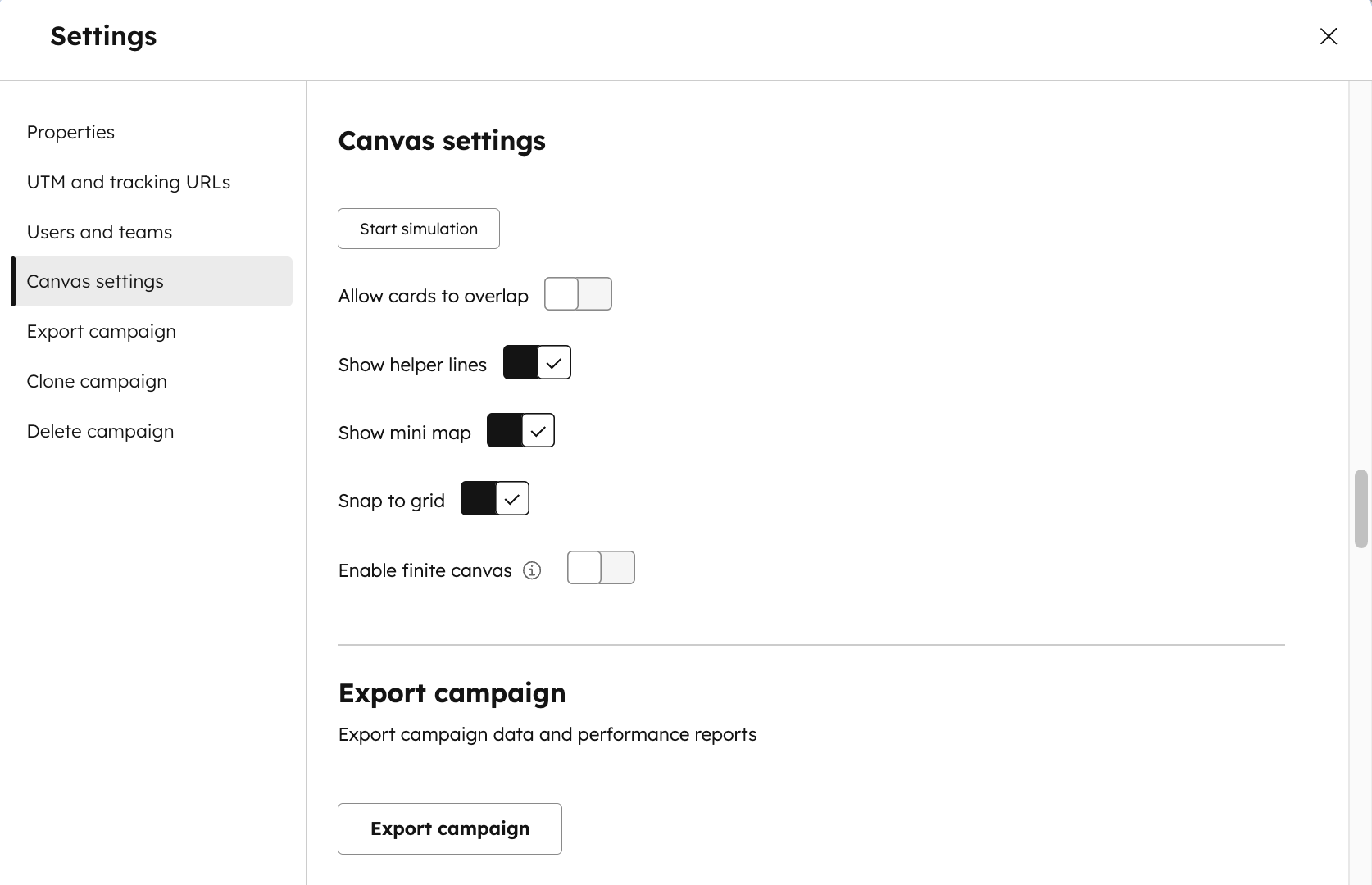
- Määritä seuraavat Canvas-asetukset:
- Salli korttien päällekkäisyys: salli sisällön korttien päällekkäisyys, kun järjestät kampanjan sisältötyyppejä.
- Näytä apuviivat: apuviivat näkyvät, kun järjestät sisältökortteja.
- Näytä minikartta: minikartta tulee näkyviin canvas-näkymän oikeaan alakulmaan.
- Snap to grid: kohdista sisältökortit automaattisesti ruudukkoon.
- Enable finite canvas: siirtää kortit automaattisesti lähemmäksi toisiaan, kun ne on sijoitettu liian kauas kankaalle. Tämän asetuksen kytkeminen päälle siirtää kaikki poikkeavat kortit lähimpään korttiin kankaalla.
- Voit esikatsella asetuksia canvas-näkymässä valitsemalla Start simulation (Aloita simulointi). Jos haluat olla olemassa stimulaatio, valitse vasemmassa yläkulmassa Exist simulation view ( Simulaationäkymä ).
Vie, kloonaa tai poista kampanja kampanja-asetuksista
- Siirry HubSpot-tililläsi kohtaan Markkinointi > Marketing Studio.
- Napsauta yläreunassa Hallitse-välilehteä. Valitse taulukosta olemassa oleva kampanja. Vaihtoehtoisesti voit luoda uuden kampanjan.
- Napsauta oikeassa yläkulmassa asetukset -kuvaketta.
- Jos haluat viedä kampanjan, siirry valintaikkunassa kohtaan Vie kampanja. Napsauta sitten Vie kampanja.
- Jos haluat kloonata kampanjan, siirry valintaikkunassa kohtaan Kloonaa kampanja. Napsauta sitten Kloonaa kampanja.
- Jos haluat poistaa kampanjan pysyvästi, siirry valintaikkunassa kohtaan Poista kampanja. Valitse sitten Poista kampanja. Poistettuja kampanjoita ei voi palauttaa.