
Päivitetty viimeksi: 1 syyskuuta 2026
Saatavilla minkä tahansa seuraavan Tilauksen kanssa, paitsi jos toisin mainitaan:
-
 Data Hub
Enterprise
Data Hub
Enterprise
-
 HubSpot-krediittejä edellytetään tiettyjä ominaisuuksia varten
Huomaa: jos olet pääkäyttäjä, liitä tilisi Data Studio -beetaversioon, jottavoit käyttää tätä ominaisuutta.
HubSpot-krediittejä edellytetään tiettyjä ominaisuuksia varten Tietojen synkronointi suoraan yhdestä Data Studion tietovarastolähteestä HubSpot CRM:ään ei kuluta HubSpot-krediittejä. Jos valmistelet tietoja Data Studiossa ennen synkronointia (esimerkiksi luomalla laskettuja kenttiä tai yhdistämällä niitä muihin tietolähteisiin), nämä toimet kuluttavat HubSpot-krediittejä.
Data Studiossa voit luoda kattavia tietojoukkoja synkronoimalla tietoja Amazon Redshiftistä HubSpot CRM:ään. Synkronoi Amazon Redshift -tietoja jatkuvasti ja yhdistä ne muihin lähteisiin tietojoukkojesi tarkentamiseksi ja laajentamiseksi.
Yhdistä Amazon Redshift tiliisi
- Napsauta HubSpot-tilissäsi Lisää ja siirry sitten kohtaan Tietojenhallinta > Data Studio. Jos Lisää-kohtaa ei näy tilissäsi, siirry suoraan kohtaan Tietojenhallinta > Data Studio. Napsauta oikeassa yläkulmassa kohtaa Yhdistä ulkoinen tietolähde. Etsi Amazon Redshift ja napsauta sitten Amazon Redshift.
- Tilin yhdistämiseksi sinun on luotava HubSpot-tiliisi sidottu rooli ja määritettävä pääsy AWS-tiliisi. Voit käyttää omia työkaluja tämän yhteyden muodostamiseen tai liittää koodinpätkän Amazon-konsoliisi.
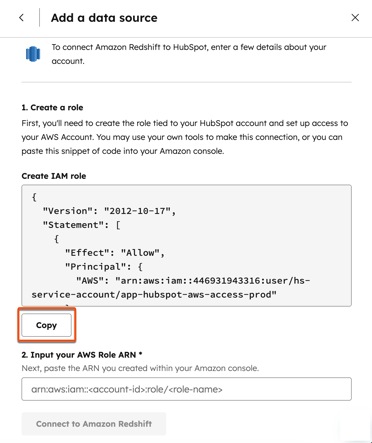
- Liitä luomasi AWS-roolin ARN- tunnus tekstikenttään ”Syötä AWS-roolin ARN ”.
- Kun olet valmis, napsauta Yhdistä Amazon Redshiftiin.
Määritä Amazon Redshift -tietolähde
Ennen tietojen valitsemista sinun on varmistettava, että AWS:ssä ja Redshiftissä on määritetty oikeat käyttöoikeudet.
Päivitä AWS-käyttöoikeudet
Voit päivittää AWS-käyttöoikeudet seuraavasti:
-
Jos sinulla on käyttöönotettu Redshift-klusteri:
-
-
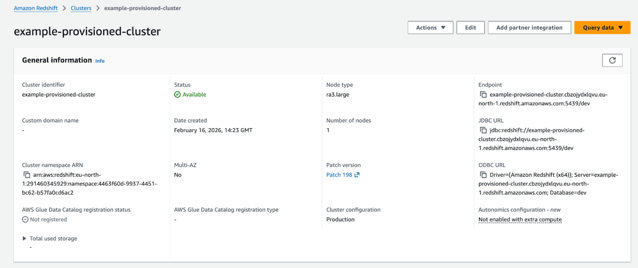
Etsi klusteritunnisteesi, alueesi, AWS-tilitunnuksesi sekä sen Redshift-tietokannan nimi, jonka haluat synkronoida.
-
-
- Muodosta klusterin ja tietokannan ARN-tunnisteet:
-
-
- Klusterin ARN:
arn:aws:redshift:YOUR_REGION:YOUR_ACCOUNT_ID:cluster:YOUR_CLUSTER_IDENTIFIER - Tietokannan ARN:
arn:aws:redshift:YOUR_REGION:YOUR_ACCOUNT_ID:dbname:YOUR_CLUSTER_ID/YOUR_DATABASE
- Klusterin ARN:
-
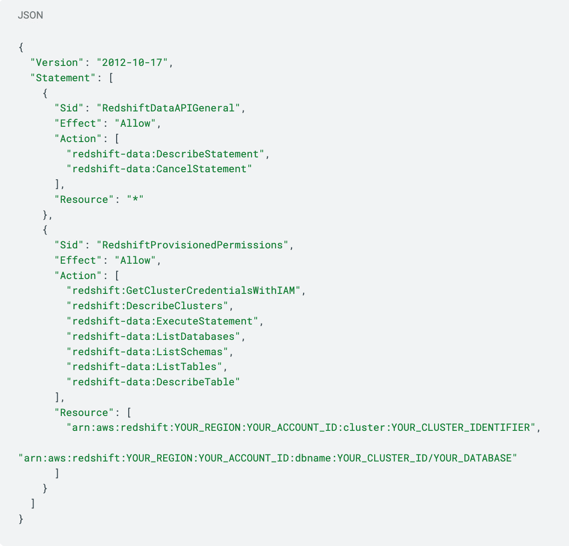
Päivitä käyttöoikeuskäytäntö klusterisi tiedoilla ja liitä se rooliin, jonka olet luonut AWS IAM -asetuksissasi.
-
-
Jos sinulla on palvelimeton Redshift-työryhmä:
-
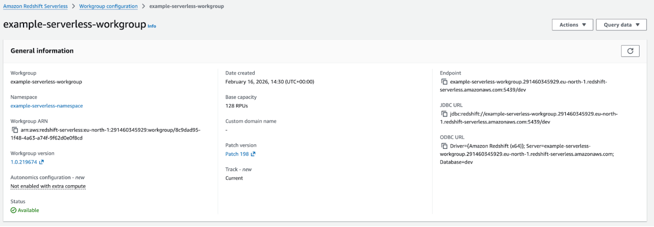
Etsi työryhmän tietosivu AWS Redshiftista.
-
-
- Kopioi työryhmän ARN, päivitä käyttöoikeuskäytäntö ja liitä se rooliin, jonka olet luonut AWS IAM -asetuksissasi.
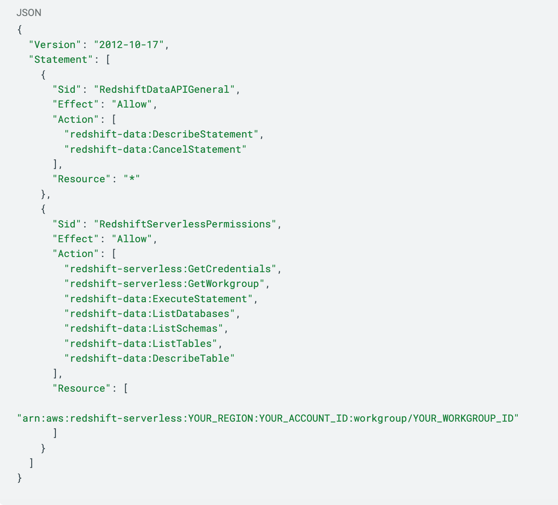
- Kun olet valmis, liitä AWS-konsolista kopioimasipäätepistemerkkijono HubSpot-palveluun.
Päivitä Redshift-tietokannan käyttöoikeudet
Voit päivittää Redshift-tietokannan käyttöoikeudet seuraavasti:
-
Suorita Redshift-kyselyeditorissa seuraava SQL-skripti (korvaa suluissa olevat arvot omalla tietokannallasi, skeemallasi ja roolinimelläsi):
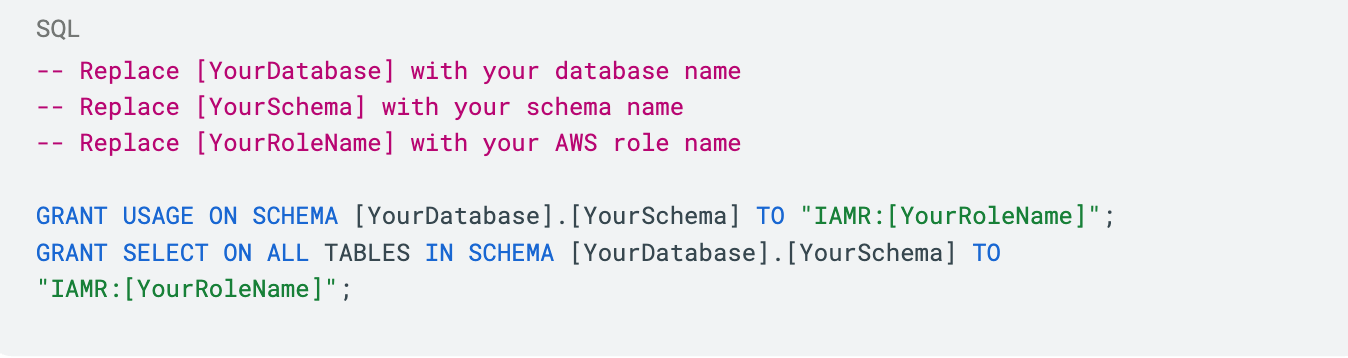
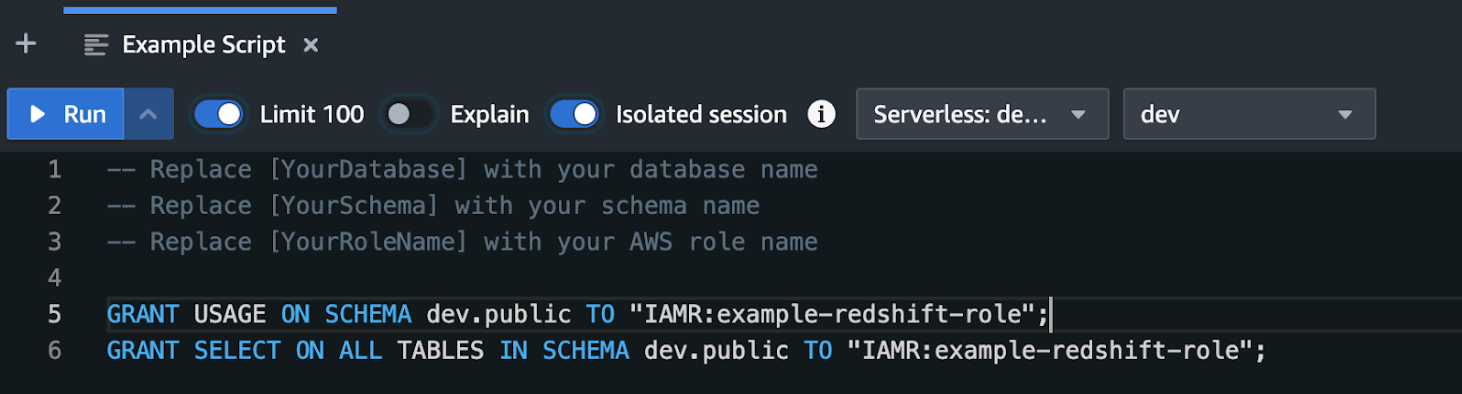
- Avaa sitten Redshift-kyselyeditori ja suorita päivitetty SQL-skripti.
Määritä sarakkeet
Sarakke et -näytössä:
- Esikatsele tietojasi taulukossa. Valitse synkronoitavien sarakkeiden valintaruudut ja valitse kunkin sarakkeen tietotyyppi (esim. teksti, luku).
- Napsauta Päivitä taulukko, jos haluat nähdä sarakkeiden päivittyvän valinnan jälkeen.
- Kun olet valinnut sarakkeet, napsauta Lisää tietolähde.
Käytä Amazon Redshift -tietolähdettä
Voit tarkastella ja hallita Amazon Redshift -tietolähdettä seuraavasti:
- Napsauta HubSpot-tilissäsi Lisää ja siirry sitten kohtaan Tietojenhallinta > Data Studio. Jos Lisää-kohtaa ei näy tilissäsi, siirry suoraan kohtaan Tietojenhallinta > Data Studio.
- Napsauta Lähdekirjasto-välilehteä .
- Napsauta vasemmassa sivupalkissa kohtaa Varastot. Napsauta sitten taulukosta Amazon Redshift -tietolähdettä, jotta voit tarkastella sitä. Näkyviin tulee tietoja, kuten synkronoinnin tila, synkronoitujen tietueiden ja ominaisuuksien määrä sekä viimeisin päivityspäivä.
Huomaa: tiedot päivitetään automaattisesti viiden minuutin välein.
- Voit luoda tietojoukon tietolähteestäsi napsauttamalla Käytä tietojoukon luomiseen. Lue lisää tietojoukkojen luomisesta ja aktivoimisesta Data Studiossa.
