Päivitetty viimeksi: 5 elokuuta 2026
Saatavilla minkä tahansa seuraavan Tilauksen kanssa, paitsi jos toisin mainitaan:

GUID (Globally Unique Identifier) on 128-bittinen kokonaisluku, jota käytetään tunnistamiseen. GUID vaaditaan käytettäessä HubSpotin Forms API:ta, ja sen avulla voi myös tunnistaa ulkoiselle sivulle upotetun HubSpot-lomakkeen.
Käyttöoikeudet edellytetään Lomakkeiden muokkausoikeudet ovat välttämättömiä, jotta pääset lomakkeen muokkausnäkymään.
Etsi lomakkeen GUID
Käytä päivitettyä lomakkeen muokkausohjelmaa
- Napsauta HubSpot-tilissäsi Lisää ja siirry sitten kohtaan Markkinointi > Lomakkeet. Jos Lisää-kohtaa ei näy tilissäsi, siirry suoraan kohtaan Markkinointi > Lomakkeet.
- Luo uusi lomake osoitteessa tai vie hiiri olemassa olevan lomakkeen päälle ja napsauta Muokkaa.
- Napsauta oikeassa yläkulmassa Tarkista ja päivitä.
- Napsauta oikean paneelin alaosassa Päivitä.
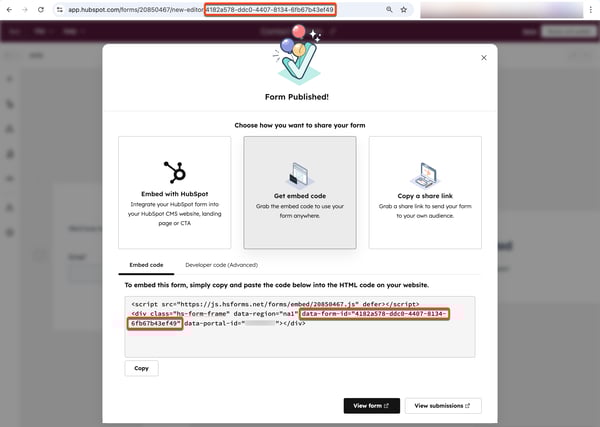
- Napsauta Hanki upotuskoodi.
- Tunnista
data-form-idattribuutin arvo upotuskoodista. Tämä on lomakkeen GUID. Lomakkeen GUID näkyy myös sivun URL-osoitteessa, kun olet lomakkeen muokkausnäkymässä.
Käytä vanhaa lomakkeen muokkausohjelmaa
- Napsauta HubSpot-tilissäsi Lisää ja siirry sitten kohtaan Markkinointi > Lomakkeet. Jos Lisää-kohtaa ei näy tilissäsi, siirry suoraan kohtaan Markkinointi > Lomakkeet.
- Vie hiiri olemassa olevan lomakkeen päälle ja napsauta Muokkaa.
- Napsauta oikeassa yläkulmassa kohtaa Upota.
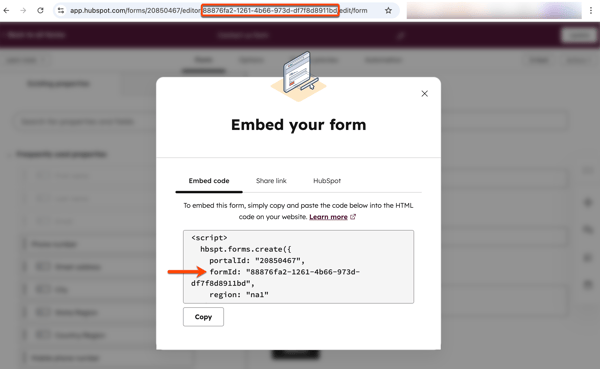
- Tunnista
formIDattribuutin arvo upotuskoodista. Tämä on lomakkeen GUID. Lomakkeen GUID näkyy myös sivun URL-osoitteessa, kun olet lomakkeen muokkausnäkymässä.