
Päivitetty viimeksi: 27 heinäkuuta 2026
Saatavilla minkä tahansa seuraavan Tilauksen kanssa, paitsi jos toisin mainitaan:

Voit päivittää HubSpot-tilisi käyttämään yrityksesi päävaluuttaa. Jos harjoitat liiketoimintaa useilla valuutoilla, voit lisätä valuuttoja tilillesi ja määrittää vaihtokurssin suhteessa yrityksesi päävaluuttaan, jotta voit seurata kauppojesi summia tarkemmin.
Valuuttojen hallintaan käytettävissä olevat vaihtoehdot riippuvat HubSpot-tilauksestasi:
- Voit muokata tilin yrityksen valuuttaa kaikissa tileissä.
- Starter-, Professional- tai Enterprise-tilauksella varustetut tilit voivat käyttää useita valuuttoja, mutta niillä on erilaiset rajoitukset sallittujen valuuttojen lukumäärälle. Tutustu rajoituksiinHubSpotin tuote- ja palveluluettelossa.
 Kehittäjän resurssit
Lue lisää mukautettujen valuuttaratkaisujen rakentamisesta Settings API:n avulla.
Tarkastele olemassa olevia valuuttoja
Käyttöoikeudet edellytetään Tilin oletusvaluutan muokkaamiseen tai lisättyjen valuuttojen tarkasteluun tarvitaan Super Admin- tai Edit account defaults -oikeudet.
- Napsauta HubSpot-tilisi ylänavigointipalkin
asetuskuvaketta. - Siirry vasemman sivupalkin valikosta kohtaanTilin oletusasetukset.
- Napsauta Valuutta -välilehteä.
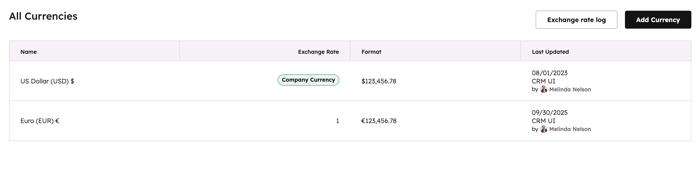
- Yläosassa näet yrityksesi valuutan. Tätä valuuttaa käytetään kauppojen kokonaissummissa ja kaikissa kaupparaporteissa, ja se on oletusvaluutta uusia kauppoja luotaessa.
- Jos olet lisännyt useita valuuttoja, näet taulukon, jossa on lisäämäsi valuutat ja niiden vaihtokurssit.
- Voit tarkastella aiempia valuuttakursseja viemällä hiiren valuutan päälle ja napsauttamalla Toiminnot > Näytä valuutan historia. Jos haluat, että valuuttakurssit päivittyvät automaattisesti, voit ottaa käyttöön valuuttakurssien automaattiset päivitykset.
Muuta tilin oletusvaluuttaa
- Napsauta HubSpot-tilisi ylänavigointipalkin
asetuskuvaketta. - Siirry vasemman sivupalkin valikosta kohtaanTilin oletusasetukset.
- Napsauta Valuutta -välilehteä.
- Vie hiiri valuutan päälle ja napsauta Toiminnot-pudotusvalikkoa , valitse sitten Muokkaa yrityksen valuuttaa päivittääksesi tilisi oletusvaluutan.
- Napsauta valintaikkunassa Yrityksen valuutta -pudotusvalikkoa ja valitse valuutta.
- NapsautaJatka.
- Vahvista tiedot ja napsauta sitten Tallenna.
Huomaa: josolet päivittänyt yrityksen valuutan, on suositeltavaa päivittää seuraavat arvot, jos ne ovat sovellettavissa:
- Ilmaisia työkaluja käyttävillä tileillä kaupan Summa-ominaisuus ei muunneta automaattisesti, kun muutat yrityksen valuuttaa, joten sinun on päivitettävä olemassa olevien kauppojen arvo oikeaan summaan uudessa valuutassa.
- Jos sinulla on Starter-, Professional- tai Enterprise- tili, jossa on useita valuuttoja, ja olet päivittänyt yrityksen valuutan valuutaksi, jota on aiemmin käytetty kaupoissa, päivitä Vaihtokurssi -arvon arvoon 1 niissä suljetuissa kaupoissa, joihin muutos vaikuttaa.
Määritä uusia valuuttoja
Tilaus edellytetään Uusien valuuttojen määrittäminen edellyttää Starter-, Professional- tai Enterprise- tilausta.
Käyttöoikeudet edellytetään Valuuttojen lisäämiseen tai valuuttakurssien muokkaamiseen tarvitaan Super Admin -oikeudet tai oikeudet muokata laskutustietoja ja muuttaa sopimuksen nimeä.
Valuutan lisääminen:
- Napsauta HubSpot-tilisi ylänavigointipalkin
asetuskuvaketta. - Siirry vasemman sivupalkin valikosta kohtaanTilin oletusasetukset.
- Napsauta Valuutat -välilehteä ja sittenLisää valuutta.
- Napsauta Valuutta-pudotus valikkoa ja valitse uusi valuutta.
- Syötä Valuuttakurssi-kenttään valuuttakurssi, jolla uusi valuutta muunnetaan yrityksesi valuutaksi.
- Napsauta Tallenna.
Valuuttakurssin muokkaaminen:
- Napsauta HubSpot-tilisi ylänavigointipalkin
asetuskuvaketta. - Siirry vasemman sivupalkin valikosta kohtaanTilin oletusasetukset.
- NapsautaValuutat -välilehteä.
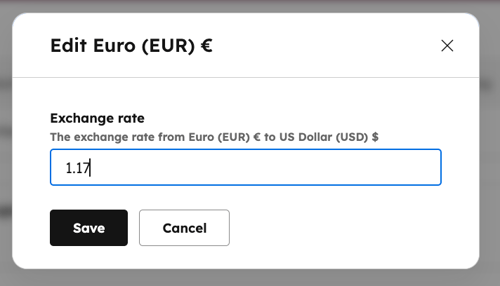
- Vie hiiri valuutan päälle ja napsauta Toiminnot-pudotusvalikkoa , valitse sittenMuokkaa yrityksen valuuttaa. Syötä valintaikkunaan valuuttakurssi ja napsauta sitten Tallenna. Jos haluat, että valuuttakurssit päivittyvät automaattisesti, voit ottaa käyttöön valuuttakurssien automaattiset päivitykset.
Valuutan poistaminen:
- Napsauta HubSpot-tilisi ylänavigointipalkin
asetuskuvaketta. - Siirry vasemman sivupalkin valikosta kohtaanTilin oletusasetukset.
- NapsautaValuutat -välilehteä.
- Vie hiiri valuutan päälle ja napsauta Arkistoi. Vahvista valinta valintaikkunassa napsauttamalla Arkistoi valuutta. Kun valuutta on arkistoitu, se ei enää näy vaihtoehtona uusissa kaupoissa, mutta sitä käytetään edelleen olemassa olevissa kaupoissa. Näissä olemassa olevissa kaupoissa voit päivittää Valuutta-ominaisuuden manuaalisesti.

Käytä useita valuuttoja kaupoissa
Tilaus edellytetään Useiden valuuttojen käyttö kaupoissa edellyttää Starter-, Professional- tai Enterprise- tilausta.
Kun olet määrittänyt useita valuuttoja, voit:
- Voit muuttaa kaupan Summa-ominaisuudessa näkyvää valuuttaa muokkaamalla kaupan tietueen Valuutta-ominaisuutta. Lue lisää siitä, miten Valuutta-ominaisuus vaikuttaa kaupan summaominaisuuksiin ja kaupan valuuttakursseihin.
- Luo mukautettuja ominaisuuksia
, jotka viittaavat kunkin kaupan valuuttaan yrityksen valuutan sijaan.
- Määritä käyttäjäkohtaiset ensisijaiset valuutat kauppojen summien näyttämiseksi taulunäkymässä.
Käytä Valuutta -ominaisuutta kaupoissa
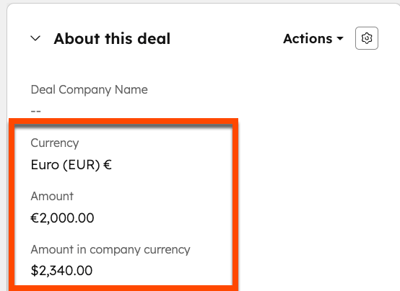
Voit määrittää kauppojen valuutan käyttämällä kauppatietueiden Valuutta-ominaisuutta. Summa näkyy tällöin valitussa valuutassa. Valuutalle määrittämäsi vaihtokurssin perusteella arvo muunnetaan yrityksen valuutaksi ominaisuudessa Summa yrityksen valuutassa (Summa x kaupan valuutan vaihtokurssi). Jos Summa-kenttä on tyhjä, myös Summa yrityksen valuutassa -kenttä on tyhjä. Tätä ominaisuutta ei voi muokata manuaalisesti, ja se lasketaan seuraavasti:
- Jos kauppa on suljetussa, menetetyssä tai voitettu-vaiheessa ja sisältää sulkemispäivämäärän, yrityksen valuutassa ilmaistu summa -ominaisuus käyttää sulkemispäivämääränä voimassa ollutta valuuttakurssia.
- Jos kyseisenä ajankohtana ei ollut voimassa olevaa valuuttakurssia, ominaisuus käyttää sulkemispäivää lähinnä olevaa ajankohtaa koskevaa valuuttakurssia.
- Jos sulkemispäivä on tulevaisuudessa, ”Summa yrityksen valuutassa” -ominaisuus päivittyy vastaamaan uusia valuuttakursseja sulkemispäivänlähestyessä.
- Jos kauppa on suljetussa menetetty- tai voitettu-vaiheessa, mutta siinä ei ole sulkemispäivämäärää, ”Summa yrityksen valuutassa” -ominaisuus käyttää kauppan sulkemishetkellä voimassa ollutta valuuttakurssia.
- Jos tuolloin ei ollut voimassa olevaa valuuttakurssia, ominaisuus käyttää valuuttakurssia, joka oli voimassa ajankohtana, joka on lähinnä kaupan merkitsemistä suljetuksi.
Käytä kauppojen Valuuttakurssi -ominaisuutta
Kaupoissa, joissa käytetään muuta valuuttaa kuin yrityksen valuuttaa, Valuuttakurssi- ominaisuus lasketaan seuraavasti:
- Avoimien kauppojen osalta (esim. avoimessa myyntiputkivaiheessa olevat kaupat) HubSpot päivittää valuuttakurssiarvon automaattisesti sen valuutan viimeisimmän asettamasi valuuttakurssin perusteella, eikä ominaisuutta voi muokata manuaalisesti.
- Suljettujen kauppojen (esim. suljetussa myyntiputkivaiheessa olevien kauppojen) osalta ”Valuuttakurssi”-arvoa ei päivitetä automaattisesti määrittämäsi valuuttakurssin, aiempien valuuttakurssien, valuuttakoodin muutosten tai yrityksen valuutan päivitysten perusteella. Sen sijaan suljetun kaupan valuuttakurssi määritetään kaupan sulkemishetkellä voimassa olleen valuuttakurssin perusteella. Jatkossa pääkäyttäjät tai käyttäjät, joilla on
multi-currency-write, voivat päivittää valuuttakurssiarvon manuaalisesti yksittäisissä kaupoissa tai useissa kaupoissa kerralla. Arvoa voidaan päivittää myös työnkulkujen, integraatioiden tai API-kutsuiden kautta, jotka eivät tarkista käyttäjätunnusta.
Luo mukautettuja valuuttaominaisuuksia
Tilaus edellytetään Laskettujen valuuttaominaisuuksien käyttö edellyttää Professional- tai Enterprise- tilausta.
Jos tililläsi on kauppoja eri valuutoissa, voit luoda mukautettuja valuuttaominaisuuksia, jotka viittaavat kunkin kaupan omaan valuuttaan yrityksen valuutan sijaan. Voit esimerkiksi luoda mukautetun Palkkion määrä -ominaisuuden, jotta voit seurata kaupan palkkiota suoraan kaupan valuutassa.
Huomaa: kun määrität ominaisuuden, joka käyttää kaupan valuuttaa, ominaisuuden arvot eivät päivitty automaattisesti valuuttakurssien perusteella. Jos päivität kaupan valuuttaa, sinun on päivitettävä mukautetun valuuttaominaisuuden arvo manuaalisesti oikeaan summaan. Koska ominaisuudet eivät ota huomioon valuuttakursseja, mukautettujen valuuttaominaisuuksien käyttöä raporteissa ei suositella.
Voit luoda ominaisuuden, joka käyttää kaupan valuuttaa, seuraavasti:
- Napsauta HubSpot-tilisi ylänavigointipalkin
asetuskuvaketta. -
Siirry vasemman sivupalkin valikosta kohtaan Ominaisuudet.
-
Napsauta Valitse kohde -pudotusvalikkoa ja valitse sitten Kaupan ominaisuudet.
- Napsauta oikeassa yläkulmassa Luo ominaisuus.
- Määritä ominaisuuden perustiedot ja napsauta sitten Kenttätyyppi- välilehteä. Voit luoda joko numeron tai laskennallisen ominaisuuden:
- Lukumääräominaisuus:
- Napsauta Kenttätyyppi -pudotusvalikkoa ja valitse sitten Luku.
- Napsauta Lukuforma atti -pudotusvalikkoa ja valitse sitten Valuutta.
- Valitse Käytä tietueen valuuttaa yrityksen valuutan sijaan -valintaruutu.
- Laskentaominaisuus:
- Napsauta Kenttätyyppi -pudotusvalikkoa ja valitse Laskenta.
- Napsauta Laskettu ominaisuus - pudotusvalikkoa ja valitse sitten jokin seuraavista: Mukautettu kaava, Min, Max, Lukumäärä, Summa, Keskiarvo, Pyöristä vain alaspäin, Pyöristä vain ylöspäin tai Pyöristä lähimpään.
- Napsauta Lukuformaatti -pudotusvalikkoa ja valitse sitten Valuutta.
- Valitse Käytä tietueen valuuttaa yrityksen valuutan sijaan -valintaruutu.
- Lukumääräominaisuus:
- Kun olet valmis, napsauta Luo.
Huomaa: tietueen valuutan käyttö vaikuttaa vain arvon näyttötapaan, eikä se sovella valuuttakurssia automaattisesti. Jos luot mukautetun yhtälön kaavaeditorilla, voit sisällyttää yhtälöön exchange_rate- tai dated_exchange_rate-funktiot valuuttakurssin soveltamiseksi. Esimerkiksi [properties.amount] * exchange_rate('CAD').
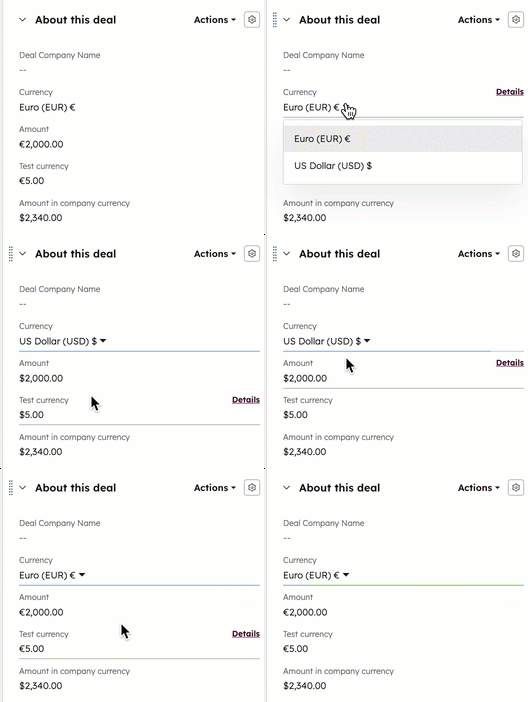
Mukautetun ominaisuuden valuutta päivittyy kunkin kaupan Valuutta-kenttään asetetun arvon perusteella. Jos ominaisuudella on jo arvo tietylle kaupalle ja muutat kyseisen kaupan valuuttaa, valuuttamerkki muuttuu, mutta arvoa ei päivitetä. Voit päivittää ominaisuuden arvon manuaalisesti haluamallesi summalle.
Aseta ensisijainen valuutta kaupan vaiheiden summille ja ennusteille
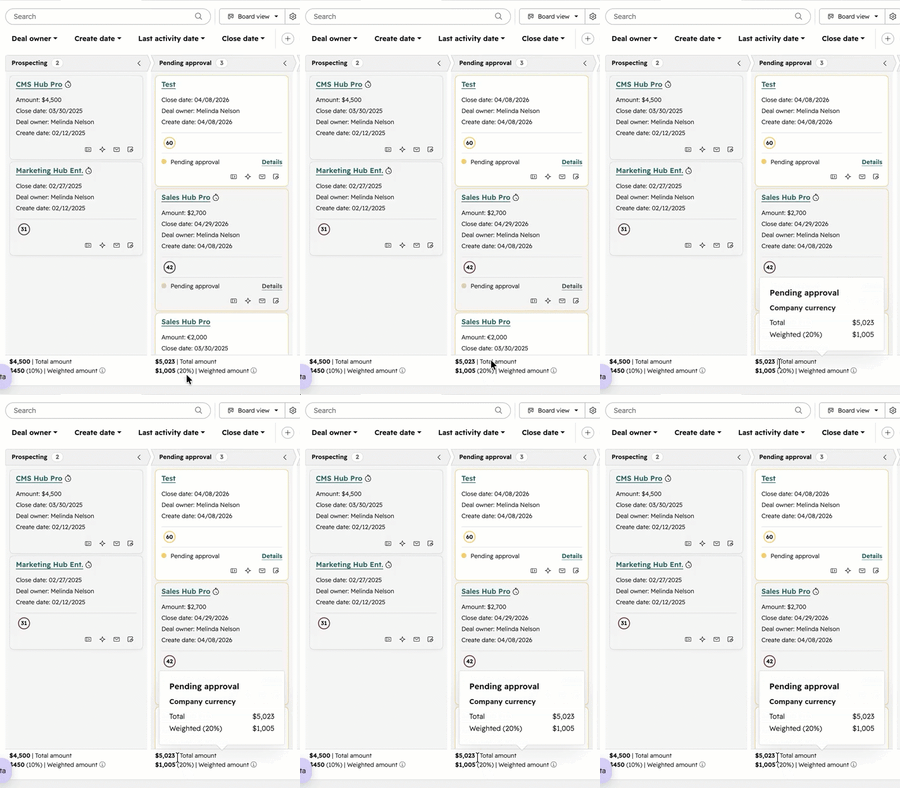
Kun tarkastelet kauppoja taulunäkymässä, taulun alaosassa näkyvät kaupan vaiheen summat oletuksena yrityksen valuutassa. Ennustetyökalua käytettäessä summat näkyvät valitsemassasi valuutassa. Jos tililläsi on useita valuuttoja, kukin käyttäjä voi valita valuutan, jotta summat näkyvät hänen valitsemassaan valuutassa.
- Napsauta HubSpot-tilisi ylänavigointipalkin
asetuskuvaketta. - Napsauta Asetukset-kohdassa Yleiset.
- Napsauta Ensisijainen valuutta -pudotusvalikkoa ja valitse valuutta, sitten napsauta Tallenna. Summat näytetään nyt valitussa valuutassa.
- Jos haluat nähdä kaupan summat yrityksen valuutassa, vie hiiri taulunäkymässäYhteissumma- ja Painotettu summa -kohdille ja katso yrityksen valuutta ponnahdusikkunasta.
Muokkaa rivikohteen valuuttaa
Tilaus edellytetään A Sales HubProfessional- tai Enterprise-tilaus tarvitaan rivikohdan valuutan muokkaamiseen.
Paikkoja edellytetään Rivikohdan valuutan muokkaamiseen tarvitaan osoitettu Sales Hub Professional- tai Enterprise -käyttöoikeus.
Jos liität tuotteita kauppoihisi, sinun on muokattava rivikohteen valuutta vastaamaan kaupan valuuttaa.
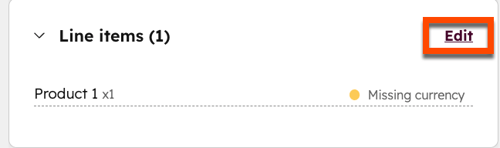
- Etsi kauppatiedostosta Rivit -kortti. Päivitettävien rivien vieressä näkyy ”Valuutta puuttuu” -ilmoitus. Napsauta Muokkaa.
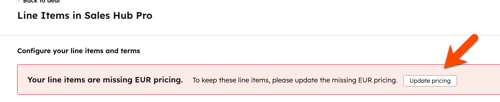
- Napsauta " Rivikohteistasi puuttuu [valuutta]-hinta" -ilmoituksessa Päivitä hinnoittelu .
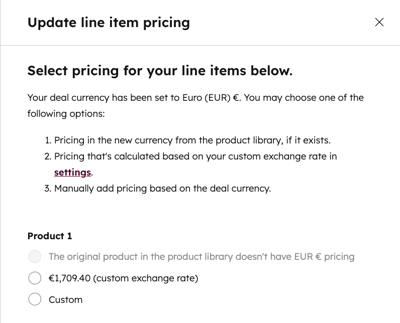
- Valitse Päivitä rivikohteen hinta -paneelista päivitetty valuuttavaihtoehto.
- Napsauta Vahvista.
- Napsauta Tallenna ja palaa sitten takaisin kaupan tietueeseen. Rivikohdan valuutan pitäisi nyt vastata kaupan valuuttaa.
