Päivitetty viimeksi: 3 elokuuta 2026
Saatavilla minkä tahansa seuraavan Tilauksen kanssa, paitsi jos toisin mainitaan:
-
 Content Hub
Professional, Enterprise
Content Hub
Professional, Enterprise
Kun olet julkaissut podcastisi, analysoi sen suorituskykyä podcast-raporttien avulla. Voit tarkastella ohjelman yleistä suorituskykyä, podcastin suosituimpia jaksoja ja paljon muuta.
Ennen kuin aloitat
Käyttöoikeudet edellytetään Podcast-työkalun käyttö edellyttää Super Admin- tai Podcasts -käyttöoikeuksia.
- Saatat huomata eroja Spotify- ja HubSpot-analytiikan tietojen välillä.
- Spotify tallentaa podcast-jaksot välimuistiin, mikä voi estää toistojen näkymisen HubSpotin analytiikassa.
- Toistojen määrä HubSpotissa saattaa näyttää pienemmältä kuin Spotify-sovelluksessa.
- Podcast-analyysitiedot ovat saatavilla vain 15. elokuuta 2024 jälkeen julkaistuille podcasteille.
Tarkista podcast-raporttisi
Voit tarkastella podcast-raporttejasi seuraavasti:
- Napsauta HubSpot-tilissäsi Lisää ja siirry sitten kohtaan Sisältö > Podcastit. Jos Lisää-kohtaa ei näy tilissäsi, siirry suoraan kohtaan Sisältö > Podcastit.
- Napsauta vasemmassa yläkulmassa Podcast-ohjelma-pudotus valikkoa ja valitse podcast.
- Napsauta yläreunassa Analyze -välilehteä.
- Määritä raportit vasemmassa yläkulmassa:
- Päivämääräväli: suodata podcastin suorituskykytietoja päivämäärävälin mukaan. Kun suodatat päivämäärävälin mukaan, tiedot perustuvat podcastin kuuntelupäiviin.
- Tiedonkeruutiheys: Aseta podcast-tietojen keräystiheydeksi päivittäin, kuukausittain tai viikoittain.
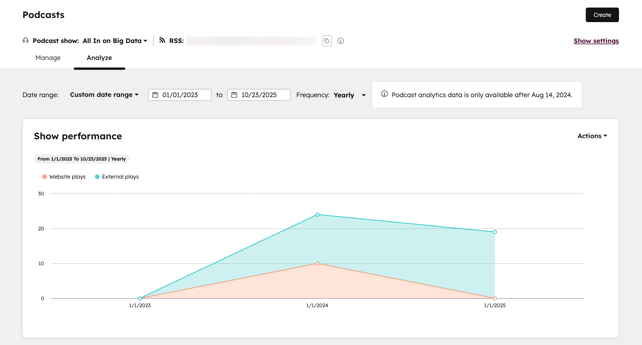
- Tarkastele seuraavia podcastraportteja:
- Suorituskyky: podcastin yleinen suorituskyky ajan mittaan. Tämä raportti näyttää HubSpot-sivujen ja ulkoisten alustojen toistomäärät raportin suodattimissa määritetyn tiheyden perusteella.
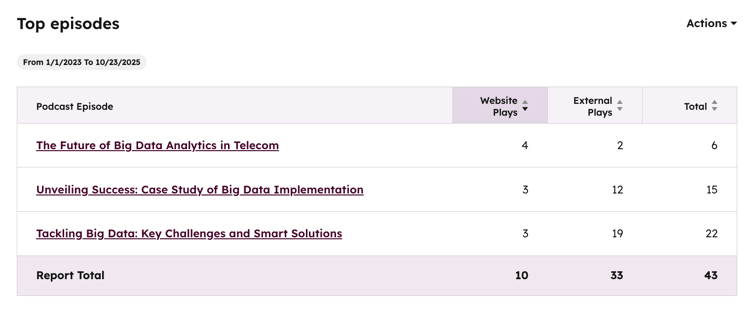
- Suosituimmat jaksot: podcastin suosituimmat jaksot toistojen määrän mukaan. Tässä ei oteta huomioon yksilöllisiä kuuntelijoita.
-
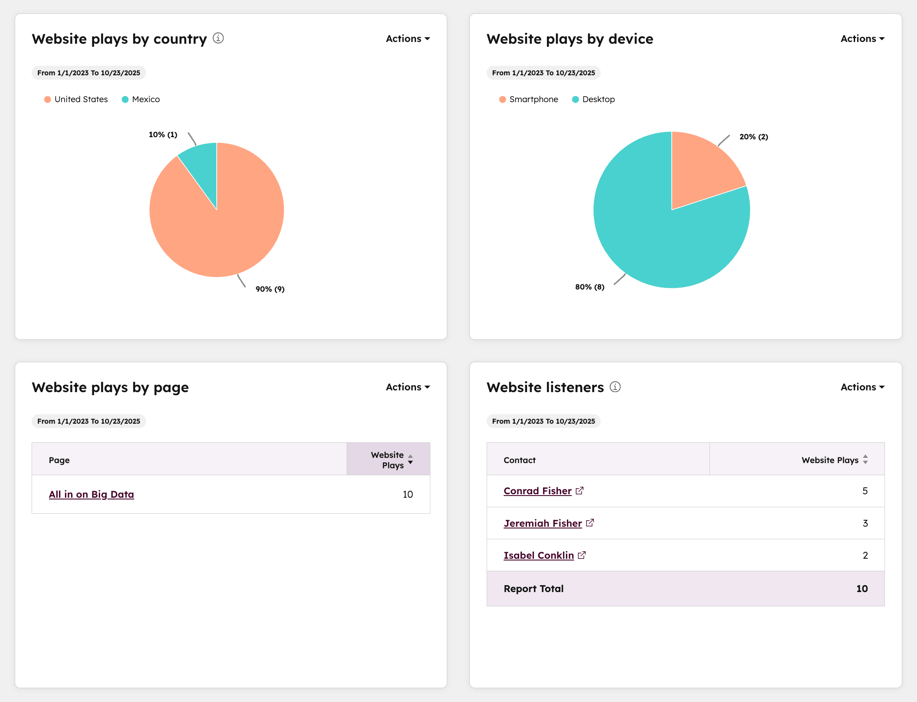
- Verkkosivuston toistot maittain: verkkosivuston toistojenlukumäärä ja prosenttiosuus kuuntelijan maan mukaan. Tähän ei sisälly ulkoisten alustojen, kuten Spotifyn tai Apple Podcastsin, toistoja.
-
- Verkkosivuston toistot laitteittain: verkkosivuston toistojenlukumäärä ja prosenttiosuus laitteittain, kuten pöytätietokoneilla tai mobiililaitteilla. Tähän ei sisälly ulkoisten alustojen, kuten Spotifyn tai Apple Podcastsin, kautta tapahtuvia toistoja.
-
- Verkkosivuston toistot sivuittain: HubSpot-sivuillasi tapahtuneiden verkkosivuston toistojen lukumäärä. Tähän ei sisälly ulkoisilla alustoilla, kuten Spotifyssa tai Apple Podcastsissa, tapahtuneita toistoja.
-
- Verkkosivuston kuuntelijat: podcastisi tunnettujen kuuntelijoidenmäärä . Tämä raportti sisältää vain tunnettujen kontaktien toistot, joiden seuranta voi edellyttää analytiikkasuostumusta, jos evästebanneri on käytössä.
Huomaa: saatat huomata eroavaisuuden verkkosivuston toistojen ja verkkosivuston kuuntelijoiden lukujen välillä. Verkkosivuston toistojen lukumäärä sisältää sekä tuntemattomat kävijät että tunnetut kontaktit, kun taas verkkosivuston kuuntelijoiden lukumäärä sisältää vain tunnetut kontaktit.
-
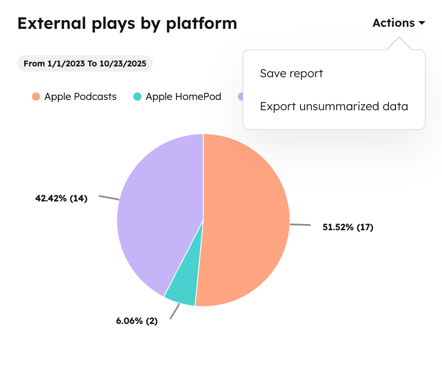
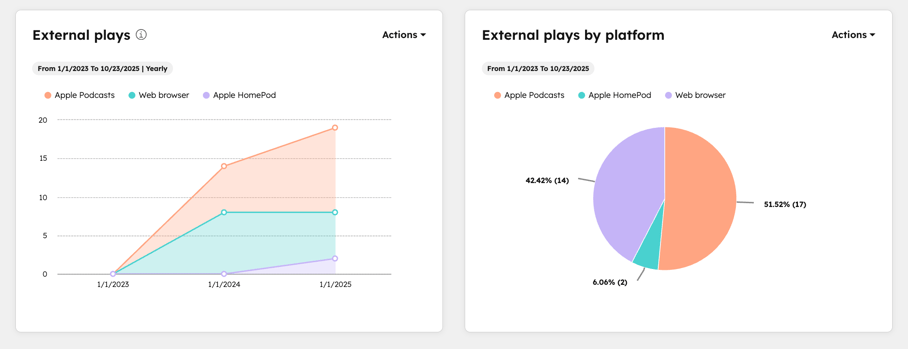
- Ulkoiset toistot: muiden podcast-sovellusten tai -alustojen, kuten Apple Podcastsin, kautta tapahtuneiden toistojen ja latausten määrä ajan mittaan.
-
- Ulkoiset toistot alustoittain: ulkoisten toistojen määrä alustoittain.
- Ulkoiset toistot alustoittain: ulkoisten toistojen määrä alustoittain.
Tallenna tai vie podcast-raporttisi tiedot
Voit tallentaa tai viedä raporttitietosi:- Siirry HubSpot-tililläsi kohtaan Sisältö > Podcastit.
- Napsauta vasemmassa yläkulmassa Podcast-ohjelma-pudotus valikkoa ja valitse podcast.
- Napsauta yläreunassa Analyze -välilehteä.
- Voit tallentaa raportin raporttityökaluun seuraavasti:
- Napsauta vasemmassa yläkulmassa Toiminnot. Valitse sitten Tallenna raportti.
-
- Kirjoita raportin nimi.
- Kirjoita raportin kuvaus.
-
- Valitse valintanappi vahvistaaksesi, haluatko lisätä raportin koontinäyttöön:
- Älä lisää hallintapaneeliin: HubSpot ei lisää raporttia mihinkään hallintapaneeliisi, mutta tallentaa sen raporttikirjastoon, jotta voit käyttää sitä myöhemmin.
- Lisää olemassa olevaan koontinäyttöön: voit valita olemassa olevan koontinäytön, johon raportti lisätään.
- Lisää uuteen koontinäyttöön: voit luoda uuden mukautetun koontinäytön ja lisätä sosiaalisen median raportin siihen. Napsauta Seuraava, kirjoita nimi ja valitse näkyvyysasetus.
- Napsauta Tallenna tai Tallenna ja lisää, jos olet valinnut raportin lisäämisen koontinäyttöön.
- Valitse valintanappi vahvistaaksesi, haluatko lisätä raportin koontinäyttöön:
- Voit viedä raporttitietoja ulkoisesti seuraavasti:
- Napsauta vasemmassa yläkulmassa Toiminnot. Valitse sitten Vie.
- Kirjoita valintaikkunaan viennin nimi.
- Napsauta tiedostomuodon pudotusvalikkoa ja valitse csv, xls tai xlsx.
- Napsauta alareunassa kohtaa Vie yhteenvetämättömät tiedot. Vientitiedosto lähetetään sähköpostitse käyttäjän sähköpostiosoitteeseen.