
Päivitetty viimeksi: 18 elokuuta 2026
Saatavilla minkä tahansa seuraavan Tilauksen kanssa, paitsi jos toisin mainitaan:

Tiedustelu-välilehdessä näkyvät HubSpotin tietojen rikastuksen avulla saadut tiedot yhteyshenkilöistä ja yrityksistä. Tarkastele yritysten osalta tietojen rikastusta ja verkkosivuvierailuihin perustuvia analyyseja. Yhteyshenkilöiden osalta voit tarkastella tietojen rikastusta, niihin liittyviä yritystietoja sekä yhteyshenkilöiden yhteydenottotietoja. Tämän välilehden avulla voit tehdä perusteltuja päätöksiä avainasiakkuuksien luokittelusta, tehtävien jakamisesta, prospektoinnista ja yhteydenotosta.
Jos haluat tarkastella koko sivustosi kävijäanalytiikkaa, lue lisää verkkoanalyysityökal usta.
Ennen kuin aloitat
- Ilmaisten työkalujen tai Starter-tilin käyttäjillä ei ole pääsyä Tiedustelu- välilehteen. Starter-tilin käyttäjät voivat rikastaa tietueita lisätiedoilla tietojen rikastamisasetuksista riippumatta Tiedustelu- välilehdestä.
- Ilmaisten työkalujen tilin käyttäjät voivat tarkastella yritystä koskevia tietoja, kuten sen kuvausta, toimialaa, maata, työntekijämäärää ja perustamisvuotta.
Tilaus edellytetään Intelligence- välilehden käyttö edellyttää Professional- tai Enterprise-tila usta.
Tilaus edellytetään Tietueiden rikastamiseen tarvitaan Starter-, Professional - tai Enterprise-tilaus.
Käyttöoikeudet edellytetään Tietueiden rikastamiseen tarvitaan Super Admin- tai Data enrichment -käyttöoikeudet.
Käytä Intelligence-välilehteä
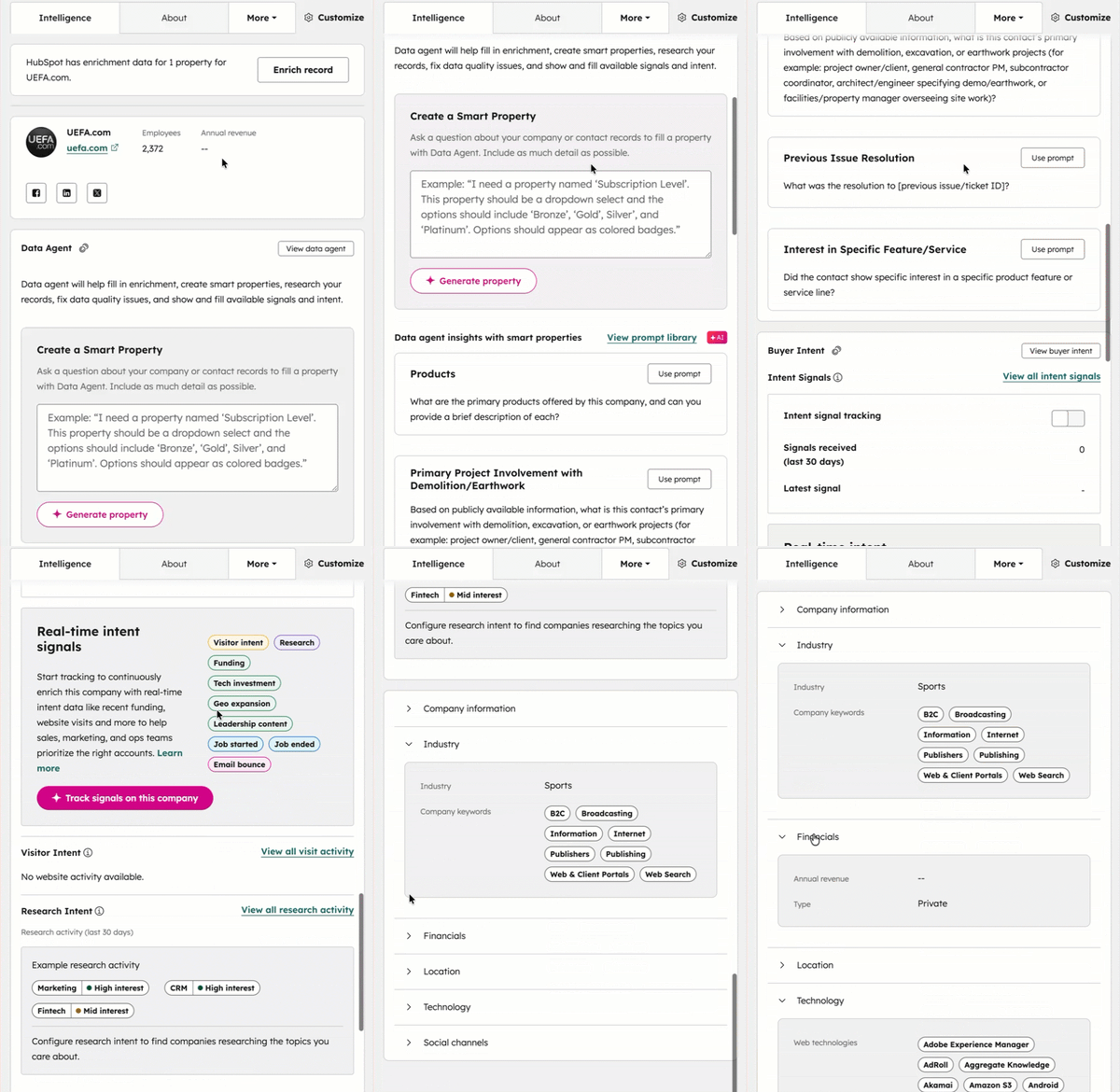
Tarkastele verkkosivustovierailuihin perustuvia tietoja tai data-agentin suosituksia, kuten älyominaisuuksien määrittämistä, jotka täyttävät tietueet automaattisesti.
Siirry Intelligence -välilehteen seuraavasti:
- Siirry yhteystietoihisi tai yrityksiisi.
- Napsauta sen tietueen nimeä, jota haluat rikastuttaa.
- Napsauta keskimmäisessä sarakkeessa Tiedustelu -välilehteä.
Huomaa: jos Intelligence-välilehteä ei näy, voit palauttaa yhteyshenkilöiden tai yritysten näkymän oletusasetuksiin tietueen muokkausnäkymässä.
Tarkastele yritysten kävijöiden toimintaa
Tarkastele tietoja yrityksistä, jotka ovat vierailleet verkkosivustollasi viimeisten 30 päivän aikana.
- Napsauta HubSpot-tilissäsi Lisää ja siirry sitten kohtaan HubSpot CRM > Yritykset. Jos Lisää-kohtaa ei näy tilissäsi, siirry suoraan kohtaan HubSpot CRM > Yritykset.
- Napsauta tarkasteltavan yrityksen nimeä.
- Napsauta keskimmäisessä sarakkeessa Intelligence -välilehteä.
- Kävijöiden aikomukset -osiossa voit tarkastella seuraavia tietoja:
- Verkkosivustovierailut: yrityksen työntekijöiden verkkosivustollasi käymien vierailujen kokonaismäärä. Nuoli ja prosenttiluku osoittavat, onko vierailujen määrä muuttunut kuukausittain. Lue lisää koko verkkosivustosi liikenteen analysoinnista.
- Viivakaavio: näyttää käyntien määrän viimeisten 30 päivän aikana.
- Ainutlaatuiset kävijät: yrityksen työntekijöiden verkkosivustollasi käyneiden ainutlaatuisten kävijöiden kokonaismäärä.
- Viimeisin käynti: milloin yrityksen työntekijä vieraili sivustollasi viimeksi.
- Suosituimmat sivut ja reitit: yrityksen työntekijöiden useimmin vierailemat verkkosivuston sivut. Tähän sisältyy kunkin sivun käyntien kokonaismäärä.
Tarkastele yritysten profiilitietoja
Tilaus edellytetään Yrityksen keskeisten tietojen tarkasteluun tarvitaan Starter-, Professional- tai Enterprise-tilaus.
Voit tarkastella keskeisiä mittareita ja yritysprofiilitietoja Intelligence -välilehdellä seuraavasti:
- Napsauta HubSpot-tilissäsi Lisää ja siirry sitten kohtaan HubSpot CRM > Yritykset. Jos Lisää-kohtaa ei näy tilissäsi, siirry suoraan kohtaan HubSpot CRM > Yritykset.
- Napsauta tarkasteltavan yrityksen nimeä.
- Napsauta keskimmäisessä sarakkeessa Intelligence -välilehteä.
- Siirry välilehden alaosaan ja napsauta osiota laajentaaksesi sen ja tarkastellaksesi yrityksen keskeisiä tietoja, kuten:
- Työntekijät: työntekijöiden kokonaismäärä.
- Tyyppi: ilmaisee, onko kyseessä julkinen vai yksityinen yritys.
- Yrityksen avainsanat: yrityksen toimialan perusteella määritetyt liiketoiminnan kuvaajat. Lataa CSV-tiedosto käytettävissä olevista yrityksen avainsanoista.
- Vuotuinen liikevaihto: yrityksen 12 kuukauden aikana ansaitsema kokonaissumma.
- Sijainti: yrityksen pääasiallinen maantieteellinen sijainti.
- Teknologia: yrityksen käyttämät teknologiat.
- Sosiaalisen median kanavat: URL-linkit yrityksen sosiaalisen median sivuille.
Käytä data-agenttia
Intelligence-välilehdessä on osio, jossa on data-agentin ehdotuksia ja analyyseja (esim. tutki yrityksiäsi, luo vierailuihin perustuvia analyyseja). Opi käyttämään:
Käytä ostajan aikomusta
Intelligence-välilehdessä on osio, jossa on ostajan signaaleja, jotka osoittavat, onko yritys valmis ostamaan. Opi määrittämään ja käyttämään ostajan aikomusta.
