
Päivitetty viimeksi: 6 huhtikuuta 2026
Saatavilla minkä tahansa seuraavan Tilauksen kanssa, paitsi jos toisin mainitaan:

Vie HTML-tiedostoja verkkosisältöä varten, mukaan lukien sivut, blogikirjoitukset ja mallitiedostot. Voit myös viedä sisältötietoja, mukaan lukien tietopohja-artikkelit.
Huomaa: kaikkia tietoja ei voi yhdistää HubSpot-tileiden välillä. Paras tapa siirtää omaisuuseriä tilien välillä on viedä tiedot yhdeltä HubSpot-tililtä ja tuoda sitten kohteet ja/tai luoda tietyt tiedot uudelleen toisella tilillä.
Sivujen, viestien ja mallien HTML-tiedostojen vienti
Vie sivujesi, blogipostausten ja mallien HTML-tiedostot. Tämä on suositeltavaa, jos aiot tuoda sisältöä toiselle alustalle.
- Siirry sisältöön:
- Verkkosivuston sivut: Dans votre compte HubSpot, accédez à Contenu web > Pages de site web.
- Laskeutumissivut: Siirry HubSpot-tililläsi kohtaan Sisältö > Aloitussivut.
- Blogi: Siirry HubSpot-tililläsi kohtaan Sisältö > Blogi.
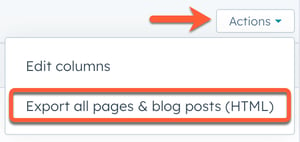
- Napsauta sisältöindeksisivulla pudotusvalikkoa Toiminnot ja valitse Vie kaikki sivut ja blogikirjoitukset (HTML).
- Valitse valintaikkunassa Vie. Kun vienti on käsitelty, saat latauslinkin sähköpostitse ja -ilmoituskeskukseen.
- Mallitiedostot sijaitsevat Styles-kansiossa viedyn tiedoston sisällä.
Vie viestejä, artikkeleita ja sivuja koskevat tiedot
Vie blogipostauksen ja tietopohja-artikkelin tiedot, mukaan lukien otsikko, kieli, URL-osoite ja paljon muuta.
Tilaus edellytetään Tiivistelemättömien sivujen tietojen vieminen edellyttää Marketing Hub- tai Content Hub Professional- tai Enterprise-tilausta.
Käyttöoikeudet edellytetään Tiivistelemättömien tietojen viemiseen tarvitaan vientilupa.
Blogiviestit
- Siirry HubSpot-tililläsi kohtaan Sisältö > Blogi.
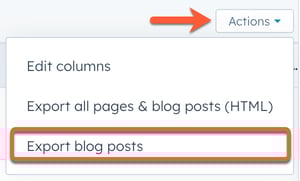
- Napsauta blogin indeksisivulla Toiminnot-pudotusvalikkoa ja valitse Vie blogiviestit. Tämä vie kaikki blogiviestit riippumatta käytetyistä suodattimista.
- Napsauta valintaikkunassa Tiedostomuoto-pudotusvalikkoa ja valitse tiedostomuoto (esim. CSV, XLS tai XLSX). Jos olet soveltanut suodatinta, vienti sisältää oletusarvoisesti vain nämä blogit.
- Kun olet valmis, napsauta Vie. Kun vienti on käsitelty, saat latauslinkin sähköpostitse ja -ilmoituskeskuksessa.
Tietopohja-artikkelit
- Siirry HubSpot-tililläsi kohtaan Palvelu > Tietämyskanta.
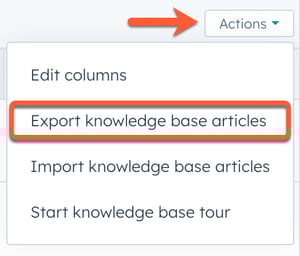
- Napsauta tietopohjan hakemistosivulla pudotusvalikkoa Toiminnot ja valitse Vie tietopohja-artikkelit. Jos kyseessä on vanha tietämyskanta, valitse valintaruutu Kaikki artikkelit, napsauta sitten Lisää työkaluja ja valitse Vie tietämyskannan artikkelit.
- Napsauta valintaikkunassa Tiedostomuoto-pudotusvalikkoa ja valitse tiedostomuoto (esim. CSV, XLS tai XLSX).
- Kun olet valmis, valitse Vie. Kun vienti on käsitelty, saat latauslinkin sähköpostitse ja -ilmoituskeskuksessa.
Verkkosivusto ja laskeutumissivut
- Siirry HubSpot-tililläsi kohtaan Raportointi > Raportit.
- Laajenna vasemmanpuoleisessa sivupalkin valikossa Markkinointi napsauttamalla ja valitse Verkkoliikenneanalyysi.
- Valitse Sivut.
- Napsauta oikeassa yläkulmassa avattavaa Toiminnot-valikkoa ja valitse Vie tiivistämättömät tiedot.
- Kirjoita valintaikkunan Nimi-kenttään nimi viennille.
- Napsauta File format (Tiedostomuoto ) -kentässä File format (Tiedostomuoto ) -pudotusvalikkoa ja valitse tiedostomuoto (esim. CSV, XLS tai XLSX).
- Kun olet valmis, napsauta Vie. Kun vienti on käsitelty, saat latauslinkin sähköpostitse ja -ilmoituskeskuksessa.
Huomaa: Raporttien vienti sisältää vain sivutason tietoja ja mittareita, ei verkkosivuston tai laskeutumissivujen koko HTML-sisältöä.
