Päivitetty viimeksi: 30 lokakuuta 2026
Saatavilla minkä tahansa seuraavan Tilauksen kanssa, paitsi jos toisin mainitaan:

Lisää kuvia HubSpot-sisällön rich text -moduuleihin tai kuvamoduuleihin. Rich text -moduulit tukevat useita sisältötyyppejä (kuvat, teksti, CTA:t jne.), kun taas kukin kuvamoduuli voi sisältää vain yhden kuvan.
Lisää kuvia sisältöön
Käyttöoikeudet edellytetään Uuden kuvan lataaminen edellyttää tiedostojen muokkausoikeuksia.
-
Siirry sisältöösi:
- Verkkosivut: Napsauta HubSpot-tilissäsi Lisää ja siirry sitten kohtaan Sisältö > Verkkosivuston sivut. Jos Lisää-kohtaa ei näy tilissäsi, siirry suoraan kohtaan Sisältö > Verkkosivuston sivut.
- Laskeutumissivut: Napsauta HubSpot-tilissäsi Lisää ja siirry sitten kohtaan Sisältö > Aloitussivut. Jos Lisää-kohtaa ei näy tilissäsi, siirry suoraan kohtaan Sisältö > Aloitussivut.
- Blogi: Napsauta HubSpot-tilissäsi Lisää ja siirry sitten kohtaan Sisältö > Blogi. Jos Lisää-kohtaa ei näy tilissäsi, siirry suoraan kohtaan Sisältö > Blogi.
- Tietokanta: Napsauta HubSpot-tilissäsi Lisää ja siirry sitten kohtaan Palvelu > Tietämyskanta. Jos Lisää-kohtaa ei näy tilissäsi, siirry suoraan kohtaan Palvelu > Tietämyskanta.
- Sähköposti: Napsauta HubSpot-tilissäsi Lisää ja siirry sitten kohtaan Markkinointi > Sähköposti. Jos Lisää-kohtaa ei näy tilissäsi, siirry suoraan kohtaan Markkinointi > Sähköposti.
- Napsauta sisällön nimeä.
- Kuvan lisääminen sähköpostiin:
- Rich text -moduuli: klassista editoria käyttävissä sähköposteissa napsauta rich text-työkalurivin insertImage-kuvaketta .Tekstimoduulit ja mukautetut rich text -moduulit vedä ja pudota -sähköpostieditorissa eivät voi sisältää kuvia.
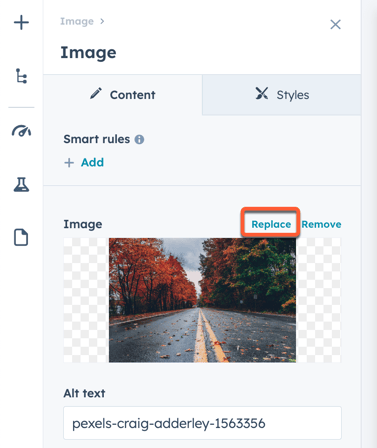
- Kuvamoduuli: vedä ja pudota -sähköpostieditorissa käytettävissäsähköposteissanapsauta kuvamoduulia ja valitse sitten sivupalkin editorissa korva-painike paikkakuvan yläpuolella.
Huomaa: markkinointisähköposteihin voi lisätä vain .png-, .ico-, .bmp-, .jpg- ja .gif-kuvatiedostoja.
- Kuvan lisääminen sivulle, julkaisuun tai artikkeliin:
- Rich text -moduuli:napsauta rich text -moduulia ja sitten -kuvakettarich text-työkalurivillä.
- Kuvamoduuli:napsautakuvamoduulia ja napsauta sitten sivupalkin editorissa korva-painikettapaikkakuvan yläpuolella.
- Valitse kuva:
- Voit lisätä olemassa olevan kuvan napsauttamalla kuvaa oikeanpuoleisessa paneelissa .
-
- Jos haluat ladata uuden kuvan tietokoneeltasi tai tiedoston URL-osoitteen kautta, napsauta oikean paneelin Lisää kuva -painiketta. Jos haluat luoda uuden kuvan Canvan muokkaustyökaluilla, napsauta Suunnittele Canvalla. Lisää kuva sitten napsauttamalla sitä.
- Ennen kuvan lisäämistä voit optimoida kuvan latausaikaa tai tarkkuutta varten. Vie hiiri oikean paneelin kuvan päälle ja napsauta Tiedot.
- Napsauta sitten Kuvan optimointi-pudotusvalikkoa ja valitseoptimointivaihtoehto:
- Korkea: kuva latautuu korkeammalla resoluutiolla, mutta latausaika pitenee.
- Oletus: kuva optimoidaan sekä tarkkuuden että latausajan suhteen.
- Matala: kuva latautuu matalammalla resoluutiolla, mutta latausaika lyhenee. Lue lisää sivujen optimoinnista latausajan suhteen kehittäjädokumentaatiostamme .

Kuvien muokkaaminen
Kun olet lisännyt kuvan sisältöön, voit muokata sen kokoa, lisätä vaihtoehtoista tekstiä, lisätä linkin tai määrittää sen latauskäyttäytymisen.
Kuvan muokkaaminen rich text -moduulissa
-
Siirry sisältöösi:
- Verkkosivut: Napsauta HubSpot-tilissäsi Lisää ja siirry sitten kohtaan Sisältö > Verkkosivuston sivut. Jos Lisää-kohtaa ei näy tilissäsi, siirry suoraan kohtaan Sisältö > Verkkosivuston sivut.
- Laskeutumissivut: Napsauta HubSpot-tilissäsi Lisää ja siirry sitten kohtaan Sisältö > Aloitussivut. Jos Lisää-kohtaa ei näy tilissäsi, siirry suoraan kohtaan Sisältö > Aloitussivut.
- Blogi: Napsauta HubSpot-tilissäsi Lisää ja siirry sitten kohtaan Sisältö > Blogi. Jos Lisää-kohtaa ei näy tilissäsi, siirry suoraan kohtaan Sisältö > Blogi.
- Tietokanta: Napsauta HubSpot-tilissäsi Lisää ja siirry sitten kohtaan Palvelu > Tietämyskanta. Jos Lisää-kohtaa ei näy tilissäsi, siirry suoraan kohtaan Palvelu > Tietämyskanta.
- Sähköposti: Napsauta HubSpot-tilissäsi Lisää ja siirry sitten kohtaan Markkinointi > Sähköposti. Jos Lisää-kohtaa ei näy tilissäsi, siirry suoraan kohtaan Markkinointi > Sähköposti.
- Napsauta sisällön nimeä.
- Napsauta sisältöeditorissa kuvaa, jolloin kuvan muokkaustyökalurivi tulee näkyviin.
- Muokkaa kuvaa:
- Voit säätää tekstin kiertämistä kuvan ympärillä napsauttamalla kohdistuskuvakkeita.
-
- Voit säätää kuvan kokoa napsauttamalla leveys- ja korkeusnuolia tai syöttämällä pikseliarvon.
- Voit säätää kuvan ympärillä olevaa väliä napsauttamalla Väli-pudotusvalikkoa ja syöttämällä sitten pikseliarvot kuvan reunoille.
- Voit poistaa kuvan rich text -moduulista napsauttamalla kuvaa ja sittenroskakorikuvaketta.
- Voit korvata kuvan rich text -moduulissa napsauttamalla kuvaa ja sittenkorvaamiskuvaketta ja lisäämällä uuden kuvan.

- Jos haluat lisätä kuvaan linkin, vaihtoehtoisen tekstin tai määrittää latausasetukset, napsauta kuvaa ja sitten kynäkuvaketta (
- Voit lisätä linkin kuvaan napsauttamallaponnahdusikkunan Linkki-pudotusvalikkoa ja valitsemalla linkkityypin. Kirjoita alla olevaan kenttään linkinkohde. Lue lisää erilaisista linkkityypeistä.
-
- Kirjoita Alt-teksti-kenttään teksti, joka kuvaa hakukoneille ja näytönlukijoille, mitä kuvassa on. Voit lisätä alt-tekstin kuviin myös tiedostotyökalussa.Alt-tekstin lisääminenparantaa sivustosi esteettömyyttä ja hakukoneoptimointia. Lue lisää verkkosivustojen esteettömyydestä kehittäjädokumentaatiostamme.
Huomaa: kuvan alt-tekstinlisääminen ei lisää otsikkotekstiä. Alt-teksti vaikuttaa hakukoneiden sijoituksiin ja saavutettavuuteen, kun taas otsikkoteksti näkyy, kun kävijä vie hiiren kuvan päälle.
- Voit määrittää kuvan latauskäyttäytymisen ja mukauttaa kuvan linkkityypin hakukoneita varten napsauttamalla Lisäasetukset.
- Voit määrittää kuvan latauskäyttäytymisen napsauttamalla Kuvan lataus-pudotusvalikkoaja valitsemalla vaihtoehdon:
- Lazy: kuvaladataan vasta, kun kävijä saavuttaa kyseisen sivun osan. Tämä lyhentää sivun latausaikaa ja parantaa hakukoneoptimointia. Oletusasetuksena kuvat ladataan tällä asetuksella.
- Voit määrittää kuvan latauskäyttäytymisen napsauttamalla Kuvan lataus-pudotusvalikkoaja valitsemalla vaihtoehdon:
-
-
- Selaimen oletusasetus: kuvan latauskäyttäytyminenmääräytyy kävijän selaimen asetusten mukaan.
- Eager: kuvalatautuu heti, kun sivu latautuu.
-
-
- Voit mukauttaa kuvalinkin tyyppiä valitsemalla Linkin tyyppi -osiostayhden tai useammanominaisuuden:
- Tavallinen: tämälinkki ei ole sponsoroitu.
- No follow:tämä linkki ei liity verkkosivustoosi.
- Sponsoroitu: tämälinkki on sponsoroitu linkki tai mainos.
- Käyttäjän luoma sisältö: tämälinkki johtaa käyttäjän luomaan sisältöön, kuten blogikommenttiin tai foorumikeskusteluun.
- Voit mukauttaa kuvalinkin tyyppiä valitsemalla Linkin tyyppi -osiostayhden tai useammanominaisuuden:
- NapsautaKäytä, jotta muutokset otetaan käyttöön kuvassa.

-
Voit julkaista muutokset napsauttamalla oikeassa yläkulmassa olevaaJulkaise- taiPäivitä-painikettaja sitten valintaikkunassa olevaa Julkaise- taiPäivitä-painiketta.
Kuvan muokkaaminen kuvamoduulissa
-
Siirry sisältöösi:
- Verkkosivut: Napsauta HubSpot-tilissäsi Lisää ja siirry sitten kohtaan Sisältö > Verkkosivuston sivut. Jos Lisää-kohtaa ei näy tilissäsi, siirry suoraan kohtaan Sisältö > Verkkosivuston sivut.
- Laskeutumissivut: Napsauta HubSpot-tilissäsi Lisää ja siirry sitten kohtaan Sisältö > Aloitussivut. Jos Lisää-kohtaa ei näy tilissäsi, siirry suoraan kohtaan Sisältö > Aloitussivut.
- Blogi: Napsauta HubSpot-tilissäsi Lisää ja siirry sitten kohtaan Sisältö > Blogi. Jos Lisää-kohtaa ei näy tilissäsi, siirry suoraan kohtaan Sisältö > Blogi.
- Sähköposti: Napsauta HubSpot-tilissäsi Lisää ja siirry sitten kohtaan Markkinointi > Sähköposti. Jos Lisää-kohtaa ei näy tilissäsi, siirry suoraan kohtaan Markkinointi > Sähköposti.
- Napsauta sisällön nimeä.
- Napsauta sisältöeditorissa kuvamoduulia.
- Voit poistaa nykyisen kuvan napsauttamalla sivupalkin editorin Kuva-osiossa Poista-painiketta. Tämä poistaa nykyisen kuvan kuvamoduulista, mutta ei poista moduulia sivulta.
- Voit korvata nykyisen kuvan napsauttamalla sivupalkin editorin Kuva-osiossa olevaaKorvaa-painiketta ja lisäämällä sitten uuden kuvan.
- Kirjoita Alt-teksti-kenttään teksti, joka kuvaa hakukoneille ja näytönlukijoille, mitä kuvassa on. Voit lisätä alt-tekstiä kuviin myös tiedostotyökalussa.Alt-tekstin lisääminenparantaa sivustosi esteettömyyttä ja hakukoneoptimointia. Lue lisää verkkosivustojen esteettömyydestä kehittäjädokumentaatiostamme.
Huomaa: Alt-tekstinlisääminen kuvaan ei lisää otsikkotekstiä. Alt-teksti vaikuttaa hakukoneiden sijoituksiin ja saavutettavuuteen, kun taas otsikkoteksti näkyy, kun kävijä vie hiiren kuvan päälle.
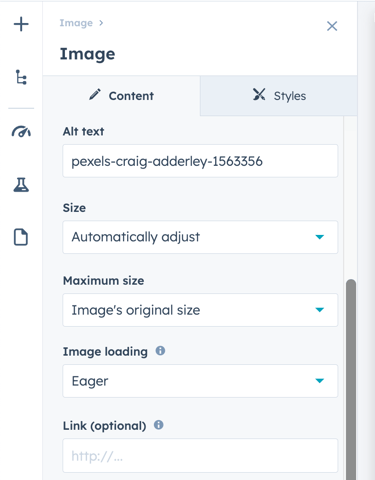
- Voit määrittää kuvan koon eri laitteille napsauttamalla Koko-pudotusvalikkoa ja valitsemallavaihtoehdon:
- Säädä automaattisesti:kuvan koko mukautuu sen mukaan, millä laitteella sitä katsellaan.
- Tarkka korkeus ja leveys: kuva näkyy samankokoisena kaikilla laitteilla.
- Voit asettaa rajan kuvan koolle napsauttamalla Enimmäiskoko-pudotusvalikkoa ja valitsemallavaihtoehdon :
- Kuvan alkuperäinen koko: kuva ei näy koskaan suurempana kuin sen alkuperäinen koko.
- Mukautettu: kuva ei näy koskaan suurempana kuinleveys- jakorkeuskenttiin määritetyt leveys ja korkeus.
- Voit määrittää kuvan latauskäyttäytymisen napsauttamalla Kuvan lataus-pudotusvalikkoaja valitsemalla vaihtoehdon:
- Selaimen oletusasetukset:kuvanlatauskäyttäytyminen määräytyy kävijän selaimen asetusten mukaan.
-
- Lazy: kuvaladataan vasta, kun kävijä saavuttaa kyseisen sivun osan. Tämä lyhentää sivun latausaikaa ja parantaa hakukoneoptimointia (SEO). Oletusarvoisesti kuvat ladataan tällä asetuksella.
-
- Eager: kuva ladataan mahdollisimman pian.
- Voit lisätä linkin kuvaan kirjoittamallakohde-URL-osoitteenLinkki (valinnainen)-kenttään. Valitse Avaa linkki uudessa välilehdessä -valintaruutu, jotta kävijä ohjataan kohde-URL-osoitteeseen uudessa selainvälilehdessä.
- Voit julkaista muutokset napsauttamalla oikeassa yläkulmassaolevaaJulkaise- taiPäivitä-painiketta.