Dernière mise à jour: 7 avril 2026
Disponible avec le ou les abonnements suivants, sauf mention contraire :

-
 Licences utilisateurs requises pour certaines fonctionnalités
Utilisez une signature d’e-mail pour inclure automatiquement vos coordonnées dans chaque e-mail que vous envoyez depuis le CRM, afin de maintenir une communication cohérente et professionnelle. Les utilisateurs d’un compte Sales Hub Pro ou Entreprise avec une licence Sales attribuée peuvent créer plusieurs signatures et attribuer différentes valeurs par défaut pour chaque compte de messagerie connecté.
Si vous envoyez des e-mails à partir d’une adresse e-mail d’équipe, découvrez comment modifier la signature d’e-mail de votre équipe dans la boîte de réception des conversations.
Ajouter une signature d'e-mail
- Dans votre compte HubSpot, cliquez sur l'icône Paramètres
dans la barre de navigation principale.
- Dans le menu latéral de gauche, accédez à Général.
- Cliquez sur l'onglet E-mail.
- Dans la section Configurer, cliquez sur Gérer les signatures d'e-mail.
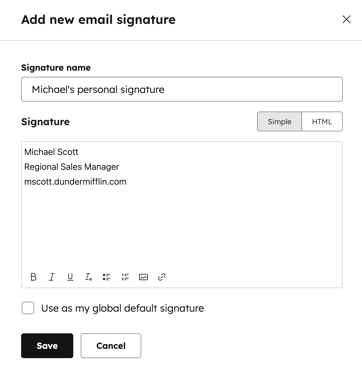
- Saisissez votre signature dans la zone de texte. Dans l'éditeur Simple, utilisez les icônes pour formater le texte, insérer un lien ou une image. Autrement, cliquez sur HTML et modifiez le code HTML de votre signature.
- Cliquez sur Enregistrer.
Remarque :
- Les clients de messagerie gèrent différemment le code HTML personnalisé. Lorsque vous ajoutez plus de style, il risque davantage de ne pas être restitué lorsque vous rédigez un e-mail. Découvrez-en davantage sur les bonnes pratiques de HubSpot pour créer un e-mail HTML.
- Si vous souhaitez personnaliser la police de votre signature, vous pouvez utiliser l'attribut face dans une balise de police dans l'éditeur HTML. Cependant, rappelez-vous que de nombreuses polices ne sont pas prises en charge par certains clients de messagerie.
Gérer plusieurs signatures d’e-mail
Autorisations requises Un abonnement Sales Hub Pro ou Entreprise est requis pour gérer plusieurs signatures d’e-mail.
Licences utilisateurs requises Une licence Sales est requise pour gérer plusieurs signatures d’e-mail
Créez et gérez plusieurs signatures d’e-mail et attribuez différentes signatures par défaut à chacun de vos comptes de messagerie connectés.
Ajouter une nouvelle signature d'e-mail
- Dans votre compte HubSpot, cliquez sur l'icône Paramètres
dans la barre de navigation principale. - Dans le menu latéral de gauche, accédez à Général.
- Cliquez sur l'onglet E-mail.
- Dans la section Configurer, cliquez sur Gérer les signatures d'e-mail.
- Cliquez sur le menu déroulant Sélectionner une signature à modifier et sélectionnez Ajouter une nouvelle signature :
- Dans le champ Nom de la signature, saisissez un nom pour votre signature.
- Dans la zone de texte Signature, saisissez votre signature. Dans l'éditeur Simple, utilisez les icônes pour formater le texte, insérer un lien ou une image. Autrement, cliquez sur HTML et modifiez le code HTML de votre signature.
- Cliquez sur Enregistrer.
- Pour définir la signature comme signature globale par défaut, sélectionnez la case à cocher Utiliser comme signature globale par défaut. La valeur par défaut globale est utilisée lorsqu’aucune autre signature n’est spécifiée et lors de l’utilisation du jeton de personnalisation de signature .
Modifier les signatures par défaut pour les comptes de messagerie connectés
- Dans votre compte HubSpot, cliquez sur l'icône Paramètres
dans la barre de navigation principale. - Dans le menu latéral de gauche, accédez à Général.
- Cliquez sur l'onglet E-mail.
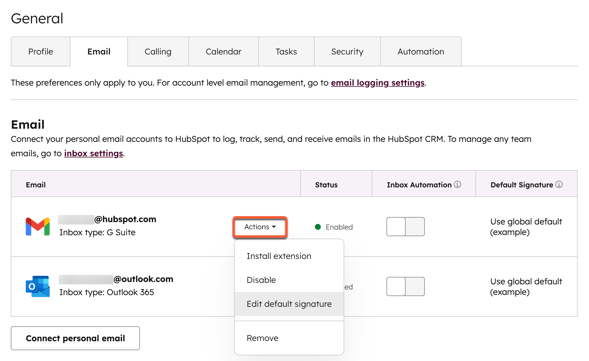
- Passez la souris sur le compte de messagerie connecté et cliquez sur Actions, puis sélectionnez Modifier la signature par défaut.
- Dans la boîte de dialogue, utilisez le menu déroulant et sélectionnez une signature. Cliquez ensuite sur Définir par défaut.