
Dernière mise à jour: 14 avril 2026
Disponible avec le ou les abonnements suivants, sauf mention contraire :
-
 Content Hub
Pro, Enterprise
Content Hub
Pro, Enterprise
L’outil Vidéo de HubSpot vous permet d’enregistrer des vidéos directement depuis votre compte HubSpot. Par exemple, vous pouvez enregistrer une vidéo de vous-même expliquant les fonctionnalités d’un nouveau produit ou fournissant des étapes de dépannage à un client. Lorsque vous enregistrez une vidéo, vous pouvez utiliser un script pour rester sur la bonne voie. Après avoir enregistré votre vidéo, vous pouvez modifier vos vidéos ou revoir et mettre à jour les détails de votre fichier vidéo.
- Dans votre compte HubSpot, accédez à Contenu >Vidéo.
- Dans l’angle supérieur droit, cliquez sur Ajouter des vidéos. Puis, sélectionnez Enregistrer la vidéo.
- De plus, toutes les vidéos enregistrées s’affichent automatiquement dans l’outil Fichiers.
- Vous devrez peut-être accorder les autorisations de caméra et de microphone à HubSpot dans votre navigateur respectif.
- Dans la boîte de dialogue, cliquez pour activer les options afin de sélectionner les éléments à enregistrer :
- Appareil photo : enregistrez-vous en utilisant la webcam de votre ordinateur. Pour combiner votre écran avec une superposition de webcam, vous devez sélectionner à la fois Caméra et Écran.
- Microphone : enregistrez-vous en utilisant le microphone de votre ordinateur.
- Écran : vous pouvez choisir d’enregistrer votre onglet, fenêtre ou bureau actuel. Vous pouvez également sélectionner la case à cocher Enregistrer l’audio du système pour enregistrer le son de votre ordinateur, tel que la vidéo, l’audio ou la musique de fond.
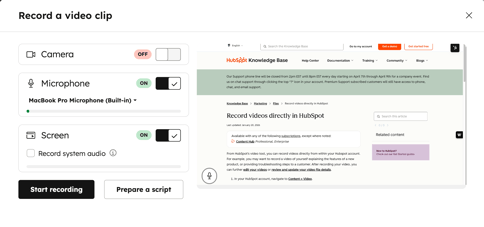
- Pour utiliser un script lors de l’enregistrement d’une vidéo, cliquez sur Préparer un script.
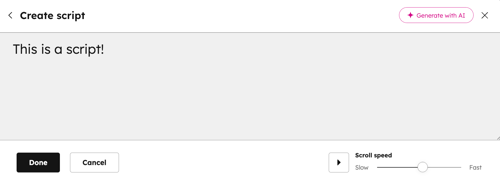
- Pour créer manuellement un script, saisissez le contenu de votre script dans la boîte de dialogue.
- Pour créer un script avec l’IA :
- Cliquez sur Générer avec l’IA.
- Saisissez une invite pour votre script.
- Cliquez sur le menu déroulant Longueur du script et sélectionnez une durée de script.
- Cliquez sur Générer.
- Dans l’angle inférieur droit, définissez la vitesse de défilement de votre script.
- Dans l'angle inférieur gauche, cliquez sur Terminé. À l’avenir, lorsque le script est activé, il apparaîtra dans la boîte de dialogue et commencera à défiler automatiquement lors de l’enregistrement d’une vidéo.
- Après avoir configuré votre script, en bas à droite, vous pouvez gérer votre script :
- Pour supprimer un script, cliquez sur Supprimer.
- Pour mettre à jour un script, cliquez sur Modifier.
- Pour arrêter d’utiliser votre script, cliquez sur le bouton bascule Script activé .
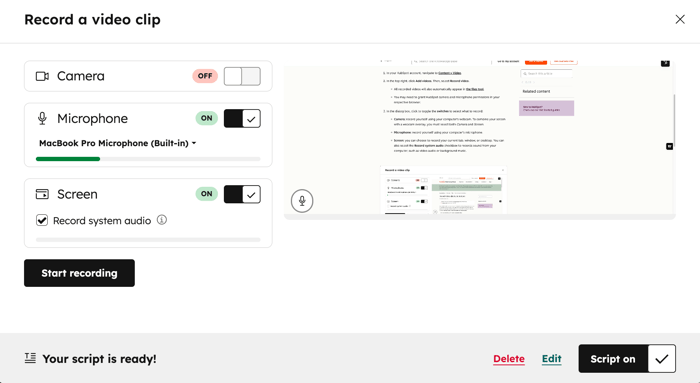
- Pour commencer l’enregistrement, cliquez sur Démarrer l’enregistrement.
- Dans la boîte de dialogue, vous pouvez choisir de mettre en pause, de redémarrer ou de terminer votre enregistrement.
- Une fois l’enregistrement terminé, un aperçu de votre vidéo s’affiche. Après avoir visionné votre vidéo, vous pouvez choisir parmi les options suivantes :
- Enregistrer dans les fichiers : enregistrez la vidéo dans vos fichiers. La vidéo apparaîtra à la fois dans votre gestionnaire de fichiers et dans l’outil Vidéo.
- Recommencer : supprimez la vidéo existante et commencez immédiatement à enregistrer une autre vidéo. La vidéo précédente sera définitivement supprimée.
- Ignorer : la vidéo sera définitivement supprimée et vous serez redirigé vers l’outil vidéo. Il n’est pas possible de récupérer une vidéo après l’avoir supprimée.
