Dernière mise à jour: 28 juillet 2026
Disponible avec le ou les abonnements suivants, sauf mention contraire :

Connectez votre compte HubSpot à Mailchimp pour ajouter à vos listes Mailchimp les contacts qui envoient des formulaires externes à HubSpot. Vous pouvez également afficher les activités d'e-mail de Mailchimp dans les enregistrements de contact si la campagne Mailchimp remplit les conditions requises .
Autorisations requises
- Un accès au marketplace des applications est requis pour connecter votre compte Mailchimp à HubSpot.
- Les autorisations Modifier les formulaires sont requises pour modifier les listes Mailchimp pour les formulaires externes à HubSpot.
Avant de commencer
Lors de l’intégration avec Mailchimp, veuillez tenir compte des points suivants :
- Lorsque vous utilisez cette intégration, les contacts peuvent être synchronisés uniquement de HubSpot vers Mailchimp, et non l'inverse. Si vous avez besoin d'une synchronisation bidirectionnelle des informations entre HubSpot et Mailchimp, découvrez-en davantage sur l'utilisation de la synchronisation de données de HubSpot.
- HubSpot n’ajoutera pas rétroactivement à une liste Mailchimp les contacts ayant soumis votre formulaire externe à HubSpot avant que vous ne connectiez votre compte Mailchimp et personnalisez le formulaire.
- HubSpot enverra uniquement le prénom, le nom et l'adresse e-mail du contact à Mailchimp.
- HubSpot ne pourra pas se synchroniser avec une liste Mailchimp qui a des balises de fusion car HubSpot n'envoie pas de valeur pour ces balises. Il est recommandé de synchroniser votre formulaire avec une autre liste Mailchimp, ou de supprimer les balises de fusion obligatoires.
- HubSpot ne déclenchera des e-mails de réponse automatique qu'à l'aide de La fonction d'automatisation de Mailchimp.
Connecter votre compte Mailchimp à HubSpot
Pour connecter votre compte Mailchimp à HubSpot :- Dans votre compte HubSpot, cliquez sur l'icône Marketplace
dans la barre de navigation principale, puis sélectionnez Marketplace HubSpot. - Utilisez la barre de recherche pour localiser et sélectionner l’intégration Mailchimp.
- En haut à droite, cliquez sur Install App.
- Dans la boîte de dialogue, saisissez vos identifiants de connexion Mailchimp, puis cliquez sur Connexion.
- Vérifiez l'accès demandé pour votre compte et cliquez sur Autoriser. Après avoir installé l’intégration, vous serez redirigé vers vos paramètres d’intégration.
- Si vous décidez de supprimer l'intégration Mailchimp de votre compte HubSpot, vous pouvez cliquer sur Déconnecter dans l'angle supérieur droit.
- Ensuite, modifiez vosformulaires externes à HubSpot pour synchroniser les contacts dans Mailchimp.
Formulaires externes à HubSpot
Pour connecter votre formulaire non-HubSpot à une liste Mailchimp :- Dans votre compte HubSpot, cliquez sur Plus, puis accédez à Marketing > Formulaires. Si l'option Plus n'apparaît pas dans votre compte, accédez directement à Marketing > Formulaires.
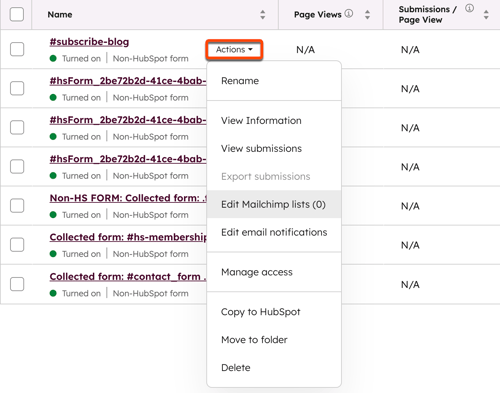
- Passez le curseur sur le formulaire externe à HubSpot que vous souhaitez synchroniser avec Mailchimp, puis cliquez sur Actions et sélectionnez Modifier les listes Mailchimp.
- Dans la boîte de dialogue, sélectionnez la liste Mailchimp avec laquelle synchroniser les contacts, puis cliquez sur Enregistrer.
Synchroniser les activités de messagerie Mailchimp dans la fiche d'informations d'un contact
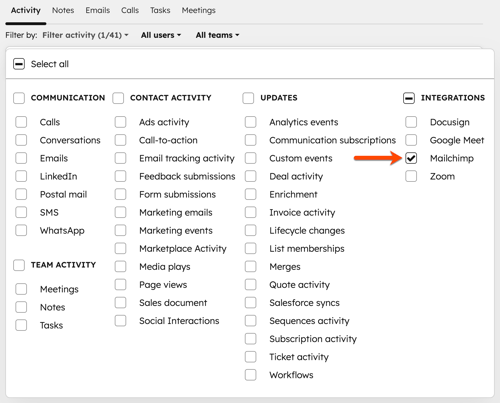
Activez la synchronisation des activités Mailchimp pour consulter les activités de messagerie Mailchimp, telles que les envois d’e-mails, les ouvertures, les clics et les rejets d’e-mails Mailchimp pour les fiches d’informations de contact correspondantes. Toutes les 15 minutes, HubSpot synchronise les événements d'e-mail suivants de Mailchimp pour les contacts existants :
Seules les campagnes Mailchimp qui répondent à all des conditions suivantes seront synchronisées :
- La date d'envoi de la campagne est pas plus tôt que 30 jours avant la connexion de votre compte Mailchimp à HubSpot.
- La ligne d'objet et le titre de la campagne ne sont pas vierges.
- La campagne est et ne fait pas partie d'un A/B test.
- La campagne ne fait pas partie du parcours client.
Activer la synchronisation des activités Mailchimp
Pour activer la synchronisation des activités Mailchimp :
- Dans votre compte HubSpot, cliquez sur l'icône Paramètres
dans la barre de navigation principale. Dans le menu latéral de gauche, accédez à Intégrations > Applications connectées. - Recherchez et cliquez sur Mailchimp.
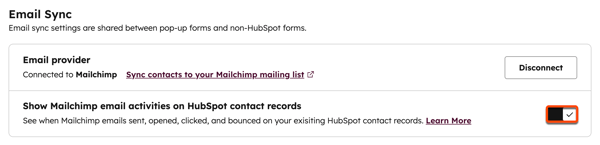
- Dans le menu latéral gauche, naviguez vers Intégrations > Fournisseur de messagerie E-mail.
- Cliquez pour activer l'option Afficher les activités de messagerie Mailchimp sur les fiches d'informations de contact HubSpot. Après avoir activé la synchronisation de vos activités Mailchimp, vous pouvez également créer des segments basés sur l’activité des e-mails et inscrire les contacts dans des workflows en fonction de leur activité e-mail.