
Dernière mise à jour: 31 juillet 2026
Disponible avec le ou les abonnements suivants, sauf mention contraire :

-
 Licences utilisateurs requises pour certaines fonctionnalités
Intégrez le widget de planification sur l’une de vos pages pour permettre aux visiteurs de prendre rendez-vous avec vous pendant qu’ils sont sur votre site. Selon votre abonnement HubSpot, vous pouvez intégrer le widget de planification sur l’une de vos pages externes ou sur une page hébergée par HubSpot en utilisant le module de réunions.
Autorisations requises Les autorisations Accès aux outils de vente ou de service sont nécessaires pour accéder au code d’intégration.
Intégrer le widget de programmation sur une page externe
- Dans votre compte HubSpot, cliquez sur Plus, puis accédez à Vente > Planificateur de réunions. Si l'option Plus n'apparaît pas dans votre compte, accédez directement à Vente > Planificateur de réunions.
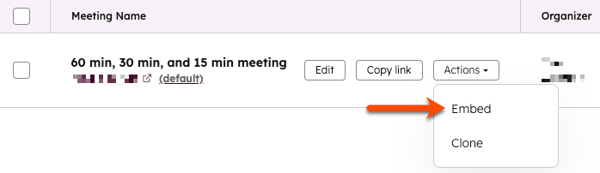
- Passez la souris sur la réunion et cliquez sur le menu déroulant Actions , puis sélectionnez Embed.
- Cliquez sur Copier le code.
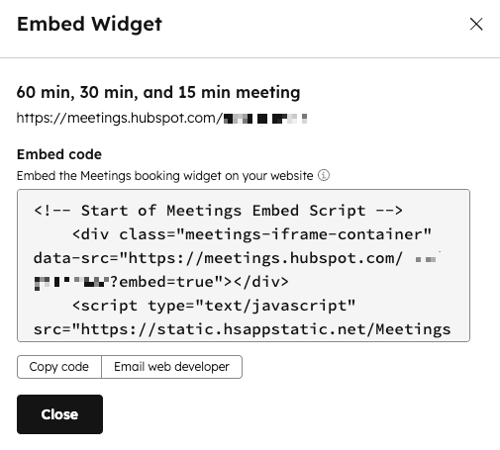
- Collez ce code d'intégration dans le code de votre page externe pour afficher le widget de programmation aux visiteurs.
Remarque : Certains éditeurs de texte enrichi peuvent modifier les commentaires HTML utilisés dans le code d’intégration ; Vous devrez peut-être corriger le contenu après l’avoir collé dans le code de votre page externe.
Découvrez comment modifier la couleur du widget et le logo qui apparaît lorsqu’il est intégré à votre site.
Intégrer le widget de planification sur une page HubSpot
Abonnement requis Un abonnement Marketing Hub ou Content Hub est requis pour intégrer le widget de planification à une page hébergée par HubSpot.
Pour intégrer le widget de planification sur une page HubSpot :
- Accédez à votre contenu :
- Pages du site Web : Dans votre compte HubSpot, cliquez sur Plus, puis accédez à Contenu > Pages de site web. Si l'option Plus n'apparaît pas dans votre compte, accédez directement à Contenu > Pages de site web.
- Pages de destination : Dans votre compte HubSpot, cliquez sur Plus, puis accédez à Contenu > Pages de destination. Si l'option Plus n'apparaît pas dans votre compte, accédez directement à Contenu > Pages de destination.
- Cliquez sur le nom de la page où vous souhaitez intégrer le module de planification.
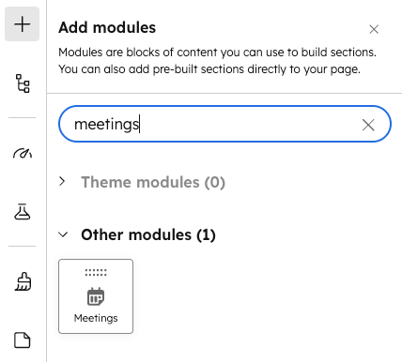
- Dans l’éditeur de contenu, cliquez sur + Ajouter dans la barre latérale de gauche.
- Dans le panneau de gauche, recherchez le module Réunions , puis cliquez dessus et faites-le glisser jusqu’à l’emplacement souhaité sur votre page.
- Pour sélectionner un lien de réunion, cliquez sur le module .
- Dans l’éditeur de barre latérale, cliquez sur le menu déroulant Sélectionner un rendez-vous et sélectionnez un lien de prise de rendez-vous . La page de programmation de ce lien apparaîtra dans le widget.
- Dans l'angle supérieur droit, cliquez sur Publier. Le widget de programmation apparaîtra sur la page où vous avez ajouté le module.
Découvrez comment modifier la couleur du widget et le logo qui apparaît lorsqu’il est intégré à votre site.
