Dernière mise à jour: 29 juillet 2026
Disponible avec le ou les abonnements suivants, sauf mention contraire :
-
 Service Hub
Enterprise
Service Hub
Enterprise
-
 Licences utilisateurs requises pour certaines fonctionnalités
Après avoir attribué des compétences utilisateur dans le centre de support, vous pouvez rediriger les tickets vers les utilisateurs en fonction de leurs compétences à l’aide de l’action Transférer la fiche d’informations selon la compétence dans les workflows. Par exemple, vous pouvez inclure l’action dans le cadre d’un workflow plus vaste visant à mettre à jour les propriétés du ticket et à l’attribuer.
Vous pouvez également transférer les tickets par compétence directement dans le centre de support. Découvrez-en davantage sur le transfert des tickets dans le centre de support en fonction des compétences des agents.
Avant de commencer
Licences utilisateurs requises Les utilisateurs doivent disposer d’une licence Service pour se voir attribuer des compétences.
Lorsque vous utilisez l’action Rediriger la fiche d’informations par compétence , tenez compte de ce qui suit :
- L’action Transférer la fiche d’informations par compétence est uniquement disponible dans les workflows basés sur les tickets.
- L’action utilisera la configuration existante des compétences du centre de support. Apprenez à attribuer des compétences à un utilisateur.
- Lorsque vous créez un workflow avec l’action Transférer la fiche d’informations par compétence , l’action ne remplacera pas les règles de transfert basées sur les compétences définies dans le centre de support.
- Le transfert basé sur les compétences dans le centre de support et les règles d’attribution des tickets de workflow peuvent être effectués simultanément.
- Dans certains cas, cela peut entraîner l’écrasement des propriétaires du ticket. Par exemple, si un ticket a été initialement attribué dans le centre de support, mais qu’il est ensuite inscrit dans un workflow avec cette action et l’optionÉcrire automatiquement tout propriétaire de ticket existant sélectionnée.
Rediriger les fiches d’informations par compétence dans les workflows basés sur les tickets
- Dans votre compte HubSpot, cliquez sur Plus, puis accédez à Automatisation > Workflows. Si l'option Plus n'apparaît pas dans votre compte, accédez directement à Automatisation > Workflows.
- Cliquez sur le nom d'un Workflow existant, ou créez un nouveau Workflow.
- Cliquez sur l'icône Ajouter + pour ajouter une action de workflow.
- Dans le panneau de gauche, cliquez sur pour développer CRM. Ensuite, sélectionnez Rediriger la fiche d’informations par compétence.
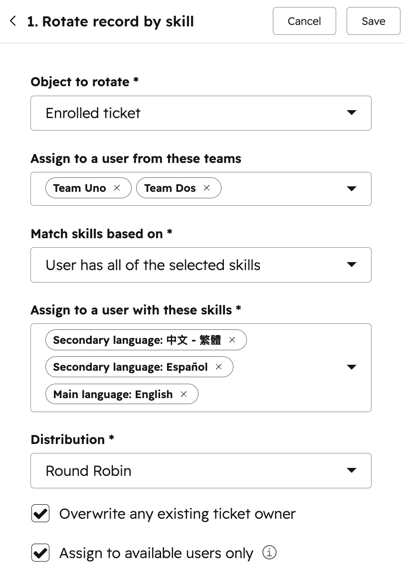
- Configurez votre action Transférer la fiche d’informations par compétence :
- Objet à rediriger : la fiche d’informations de ticket qui doit être attribuée par l’action. Par défaut, cette propriété sera définie sur le ticket inscrit. Vous pouvez également sélectionner d’autres tickets associés.
- Attribuer à un utilisateur de ces équipes : attribuez les tickets entrants aux équipes sélectionnées.
- Faire correspondre les compétences en fonction de : sélectionnez les utilisateurs éligibles pour une attribution en fonction des compétences. Vous pouvez choisir parmi les options suivantes :
- L’utilisateur possède toutes les compétences sélectionnées : l’utilisateur doit posséder toutes les compétences sélectionnées pour pouvoir être affecté. Par exemple, si l’anglais et le français ont été sélectionnés dans l’option Attribuer à un utilisateur ayant ces compétences , l’utilisateur doit avoir à la fois l’anglais et le français pour être admissible.
- Les utilisateurs possèdent au moins une des compétences sélectionnées : l’utilisateur sera éligible à l’attribution s’il possède au moins une compétence. Par exemple, si l’anglais et le français ont été sélectionnés dans l’option Attribuer à un utilisateur ayant ces compétences , l’utilisateur sera inclus s’il a l’anglais ou le français.
-
- Attribuer à un utilisateur disposant des compétences suivantes : sélectionnez les cases à cocher à côté des compétences que vous souhaitez inclure. Vous pouvez sélectionner des compétences primaires et secondaires.
-
- Distribution : sélectionnez la façon dont les tickets seront distribués aux utilisateurs éligibles. Vous pouvez choisir parmi les options suivantes :
-
- Remplacer tout propriétaire de ticket existant : sélectionnez cette case à cocher pour remplacer les propriétaires de ticket existants pour les fiches d’informations sélectionnées. Si cette option n’est pas sélectionnée, seuls les tickets sans propriétaire seront attribués.
- Attribuer uniquement aux utilisateurs disponibles : sélectionnez cette case à cocher pour attribuer des tickets uniquement aux utilisateurs disponibles. L’attribution des tickets sera annulée si tous les utilisateurs sont définis comme absents.