
Ultimo aggiornamento: 16 settembre 2026
Disponibile con uno qualsiasi dei seguenti abbonamenti, tranne dove indicato:
-
 Marketing Hub
Professional, Enterprise
Marketing Hub
Professional, Enterprise
-
 Content Hub
Professional, Enterprise
Content Hub
Professional, Enterprise
Crea e gestisci varianti personalizzate e pagine mirate nello strumento di personalizzazione. Crea varianti personalizzate per mostrare versioni su misura di una pagina web, di una landing page o di un CTA a diversi segmenti di pubblico, oppure crea pagine mirate per generare landing page individuali con link URL univoci per contatti o aziende specifici.
Nota: puoi gestire l'accesso delle funzionalità IA nelle tue impostazioni IA e configurare quali dati vengono condivisi. Consulta le domande frequenti sull'attendibilità dell'IA e le schede dei modelli di IA di HubSpot per informazioni dettagliate su controlli di sicurezza IA, utilizzo dei dati e conformità.
Nota: se sei un Super Admin, puoi attivare per il tuo account la versione beta delle "Varianti personalizzate" e delle "Pagine mirate".
Abbonamento richiesto Per creare varianti personalizzate e pagine mirate è necessario un abbonamento Professional o Enterprise a Marketing Hub e Content Hub.
Autorizzazioni richieste A seconda del tipo di contenuto che stai modificando o pubblicando, sono richieste autorizzazioni aggiuntive:
- Per modificaree pubblicare le pagine è necessarial’autorizzazione “Modifica e pubblica ”.
- È necessarial’autorizzazione di modifica e pubblicazione per modificare e pubblicare i CTA.
Creare e gestire varianti personalizzate
Crea e gestisci varianti personalizzate dalla scheda "Gestisci". Ogni variante rimane collegata alla risorsa predefinita, quindi tutte le versioni di una pagina o di un CTA vengono create, gestite e analizzate in un unico posto.
Per creare varianti direttamente nell’editor della pagina o del CTA, scopri di più sulla creazione di varianti personalizzate negli editor delle risorse.
Crea varianti personalizzate
- Nel tuo account HubSpot, fai clic su Altro, quindi vai a Marketing > Personalizzazione. Se Altro non compare nel tuo account, vai direttamente a Marketing > Personalizzazione.
- Nella scheda Gestisci, fai clic sul menu a discesa Crea e seleziona Variante personalizzata.
- Nel pannello a destra, seleziona il tipo di contenuto (ad es., CTA).
- Fai clic su Avanti.
- Fare clic su Crea manualmente o Crea con l'IA.
- Inserisci un nome per il contenuto personalizzato.
- Fai clic sul menu a discesa [tipo di contenuto] esistente e seleziona una risorsa esistente.
- Fare clic sul menu a discesa Tipo di pubblico e selezionare un'opzione:
- Contatto: personalizza i contenuti per un contatto specifico.
- Azienda: personalizza il contenuto per un'azienda specifica.
- Segmento: personalizza il contenuto per un segmento specifico di contatti o visitatori del sito web.
- Se hai selezionato "Segmento", clicca sul menu a tendina "Tipo di segmento " (ad es. " Elenco contatti") e seleziona un segmento esistente.
- Se hai scelto " Crea con l'IA ", saranno presenti ulteriori campi obbligatori:
- Inserisci un prompt nel campo Prompt per descrivere le modifiche ai contenuti che desideri includere nella variante generata.
- Fai clic sul menu a tendina " Generazione immagini " e seleziona " Genera immagini con l'IA " oppure "Usa immagini dalla risorsa predefinita".
- Al termine, fai clic su "Crea " o " Genera".
Aggiungi varianti ai contenuti personalizzati esistenti
Aggiungi ulteriori varianti per rivolgerti a più segmenti di pubblico partendo dallo stesso asset di base. Ad esempio, crea una variante diversa per ciascun segmento per la stessa pagina o lo stesso invito all’azione (CTA).
Nota: è possibile creare fino a 10 varianti personalizzate utilizzando un asset di marketing esistente.
-
Nel tuo account HubSpot, fai clic su Altro, quindi vai a Marketing > Personalizzazione. Se Altro non compare nel tuo account, vai direttamente a Marketing > Personalizzazione.
-
Nella scheda Gestisci, fai clic sul tipo di contenuto nel menu a sinistra (ad es. Pagine del sito web).
-
Fare clic sul nome del contenuto personalizzato.
-
In alto a destra, fare clic su " Aggiungi variante".
- Ripeti questi passaggi fino a ottenere il numero desiderato di varianti o fino al raggiungimento del limite.
Modifica delle varianti personalizzate
Modifica le varianti personalizzate per aggiornare la priorità, i criteri di pubblico o i contenuti. Le modifiche ai contenuti vengono effettuate nell'editor relativo al tipo di risorsa corrispondente.
- Nel tuo account HubSpot, fai clic su Altro, quindi vai a Marketing > Personalizzazione. Se Altro non compare nel tuo account, vai direttamente a Marketing > Personalizzazione.
- Fare clic sul nome del contenuto personalizzato.
- Per modificare la priorità di una variante, fare clic su "Priorità" in alto a destra. Nel pannello di destra, trascinare la variante nella posizione desiderata, quindi fare clic su "Salva".
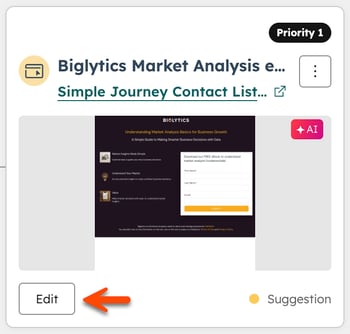
- Per modificare il contenuto di una variante, fare clic su " Modifica " nella scheda della variante.
-
- Per modificare i criteri di targeting, clicca sull’icona dei tre puntini verticali e seleziona "Modifica segmento". Nella finestra di dialogo, aggiorna il tipo di segmento e il segmento, quindi clicca su "Salva".
- Per eliminare una variante, fai clic sull'icona con i tre puntini verticali e seleziona "Elimina". Nella finestra di dialogo, fai clic su "Elimina" per confermare. Se questa è l'unica variante per la pagina o il CTA, tutte le impostazioni della variante verranno rimosse.
Pubblica varianti personalizzate
- Nel tuo account HubSpot, fai clic su Altro, quindi vai a Marketing > Personalizzazione. Se Altro non compare nel tuo account, vai direttamente a Marketing > Personalizzazione.
- Nella scheda Gestisci, clicca sul tipo di contenuto nel menu a sinistra (ad es. Pagine di destinazione).
- Fare clic sul nome del contenuto personalizzato.
- Fai clic su Modifica nella scheda della variante.
- Nell'editor delle risorse, fare clic sul menu a discesa di controllo delle varianti in alto a sinistra per passare da una variante all'altra.
- Al termine, fare clic su Pubblica in alto a destra.
Crea pagine mirate
Le pagine mirate generano landing page personalizzate con link URL univoci per contatti o aziende specifici. Partendo da un modello riutilizzabile, l’IA di HubSpot utilizza i tuoi dati HubSpot per creare una o più pagine, da condividere tramite e-mail, sequenze o annunci pubblicitari.
Crea un modello
I modelli definiscono la struttura e le istruzioni che l’IA di HubSpot utilizza per generare le pagine mirate. Sono disponibili modelli predefiniti, oppure puoi creare un modello personalizzato per avere un maggiore controllo sul risultato finale.
-
Nel tuo account HubSpot, fai clic su Altro, quindi vai a Marketing > Personalizzazione. Se Altro non compare nel tuo account, vai direttamente a Marketing > Personalizzazione.
-
Fai clic sulla scheda Modelli.
-
In alto a destra, clicca su " Aggiungi modello".
-
Nella sezione Scegli il tipo di pubblico, seleziona Azienda o Contatto.
-
Nella sezione " Scegli pagina di origine ", seleziona una fonte:
-
Pagina di destinazione HubSpot: utilizza la struttura e il design di una pagina di destinazione esistente come riferimento per il modello.
-
Pagina del sito web di HubSpot: utilizza la struttura e il design di una pagina del sito web esistente come riferimento per il modello.
-
URL esterno: inserisci l’URL di una pagina esterna affinché l’IA di HubSpot lo utilizzi come riferimento per lo stile e il layout.
-
-
Nella sezione " Aggiungi istruzioni ", inserisci le istruzioni su come l’IA di HubSpot deve personalizzare la pagina. Per partire da un’impostazione predefinita:
-
Se hai selezionato "Azienda" come tipo di pubblico, scegli "Creare un account", "Espandere un account esistente" o "Coinvolgere un comitato di acquisto", quindi modifica le istruzioni in base alle tue esigenze.
-
Se hai selezionato " Contatto " come tipo di pubblico, seleziona "Follow-up dopo una chiamata", quindi modifica le istruzioni in base alle tue esigenze.
-
-
Nel pannello di anteprima, fai clic sul menu a tendina “Scegli un [contatto o un’azienda]” e seleziona un contatto o un’azienda. Fai clic su “Prova” per visualizzare l’anteprima del risultato per un’azienda o un contatto specifico. Perfeziona le istruzioni secondo necessità.
- Al termine, fare clic su " Salva modello".
Crea pagine mirate
Crea pagine mirate dalla scheda "Gestisci" nello strumento di personalizzazione oppure inserendo un prompt direttamente in Breeze Assistant.
Ad esempio, in Breeze Assistant, digita “Crea pagine personalizzate per i miei account target”.
Per creare pagine mirate utilizzando lo strumento di personalizzazione:
-
Nel tuo account HubSpot, fai clic su Altro, quindi vai a Marketing > Personalizzazione. Se Altro non compare nel tuo account, vai direttamente a Marketing > Personalizzazione.
-
In alto a destra, clicca sul menu a tendina "Crea " e seleziona " Pagine mirate".
-
In Breeze Assistant, seleziona il modello da utilizzare.
-
Nella finestra di chat, inserisci @mention le aziende o i contatti specifici a cui ti rivolgi, singolarmente o per segmenti di aziende o contatti, per i quali desideri personalizzare il contenuto.
-
Fai clic sull'icona di invio .
-
Fai clic su " Sì, avvia la generazione" per generare le pagine.
-
Breeze Assistant fornirà una stima del tempo necessario per la generazione delle pagine. Quando la pagina sarà pronta, apparirà un messaggio nella chat.
- Una volta generata la pagina, clicca su Modifica la pagina di destinazione per continuare a personalizzarla.
Pubblica le pagine mirate
- Nell’editor dei contenuti, clicca su “Pubblica” in alto a destra. Per pubblicare più pagine contemporaneamente, clicca sul menu a tendina “Pubblica” e seleziona “Pubblica tutto”.
- Copia l'URL univoco di ciascuna pagina pubblicata per condividerlo tramite e-mail, sequenze o annunci.
