
Ultimo aggiornamento: 17 aprile 2026
Disponibile con uno qualsiasi dei seguenti abbonamenti, tranne dove indicato:

Preconfigurate le impostazioni del server IMAP e SMTP in modo che queste informazioni vengano pre-popolate quando gli altri utenti collegano le loro e-mail personali via IMAP. In alternativa, se si utilizza un account Exchange, è possibile aggiungere il dominio e l'URL di Exchange che verranno visualizzati quando gli utenti collegheranno le loro e-mail o il calendario di Exchange a HubSpot.
Il vostro team IT potrebbe anche consentire l'accesso al vostro account solo a determinati indirizzi IP. Dopo aver configurato le impostazioni di connessione, è possibile accedere agli indirizzi IP utilizzati da HubSpot per l'invio di dati dall'account e inviarli al team IT per consentirne l'elenco.
Prima di iniziare
Autorizzazioni richieste Per configurare le impostazioni IMAP o Exchange sono necessarie le autorizzazioni di Super Admin o Accesso account.
È possibile configurare le impostazioni IMAP o Exchange per un dominio, ma non è possibile configurarle entrambe per lo stesso dominio. Ad esempio, se si configurano le impostazioni IMAP per yahoo.com, non si possono configurare anche le impostazioni di Exchange per yahoo.com.
Configurare le impostazioni IMAP
Se il vostro server di posta elettronica richiede una connessione IMAP per collegarsi a HubSpot, potete configurare le impostazioni IMAP per il vostro dominio di posta elettronica per aiutare gli altri membri del team a collegare le loro e-mail personali a HubSpot.
- Nel tuo account HubSpot, fai clic sulle
icona delle impostazioni nella barra di navigazione principale. -
Nel menu della barra laterale sinistra, alla voce Gestione dati, andare su Oggetti.
-
Nella parte superiore della pagina Oggetti, fare clic sul menu a discesa Seleziona un oggetto e selezionare Attività.
-
Nellascheda Registro e-mail e tracciamento , fare clic suImpostazioni Exchange e IMAP per espandere la sezione.
- Per aggiungere un dominio di invio e-mail, fare clic su Aggiungi impostazioni IMAP. Se si è già tentato di collegare un account e-mail con IMAP, fare clic sull'icona di modifica accanto al dominio.
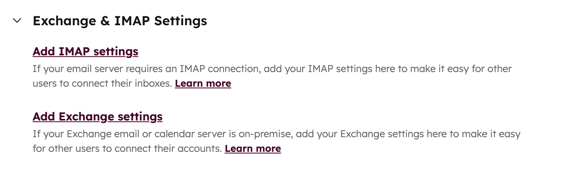
- Nel pannello di destra, inserire o aggiornare le impostazioni IMAP del dominio e-mail:
- Nome del dominio: il dominio da cui si inviano le e-mail (in un indirizzo e-mail, la parte che segue il simbolo @, ad esempio hubspot.com).
- Posta in arrivo (IMAP): inserire il nome e la porta del server IMAP. Scoprite come trovare queste informazioni sul server nel vostro client di posta elettronica.
- Posta in uscita (SMTP): inserire il nome e la porta del server SMTP. Per sapere come trovare queste informazioni sul server nel proprio client di posta elettronica.
- Se il certificato SSL non è firmato da un'autorità di certificazione, selezionare la casella di controllo Fidati di qualsiasi certificato.
- Fare clic su Aggiungi impostazioni IMAP o Aggiorna.
Una volta collegato il dominio, ogni volta che un utente del vostro account collegherà un'e-mail personale a HubSpot utilizzando IMAP, le impostazioni IMAP verranno automaticamente popolate.
Configurare le impostazioni di Exchange
È possibile aggiungere le impostazioni di Exchange al proprio account per aiutare gli altri membri del team a collegare le loro e-mail o i loro calendari Exchange a HubSpot.
- Nel tuo account HubSpot, fai clic sulle
icona delle impostazioni nella barra di navigazione principale. -
Nel menu della barra laterale sinistra, alla voce Gestione dati, andare su Oggetti.
-
Nella parte superiore della pagina Oggetti, fare clic sul menu a discesa Seleziona un oggetto e selezionare Attività.
-
Nella scheda Registro e tracciamento e-mail, fare clic su Impostazioni Exchange e IMAP per espandere la sezione.
- Per aggiungere le impostazioni di Exchange per la posta elettronica o il calendario, fare clic su Aggiungi impostazioni di Exchange.
- Nel pannello di destra, inserire il dominio di posta elettronica per cui sono state create le impostazioni e l'URL di Exchange.
- Fare clic su Aggiungi impostazioni di Exchange o su Aggiorna.
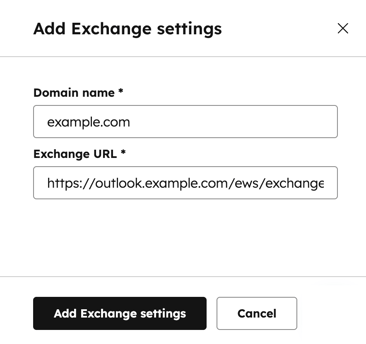
Una volta configurate le impostazioni, ogni volta che un utente del vostro account collegherà un account Exchange a HubSpot, le impostazioni qui impostate verranno automaticamente visualizzate.
Aggiungere indirizzi IP all'elenco dei permessi
Il team IT potrebbe consentire solo a determinati indirizzi IP di connettersi al server e-mail. In questo caso, il team IT dovrà autorizzare gli indirizzi IP utilizzati da HubSpot, elencati di seguito per SMTP e IMAP. Gli indirizzi IP specifici utilizzati per accedere al vostro account provengono solo dal data center presso cui siete ospitati.
Nota bene: gli indirizzi IP utilizzati per IMAP e SMTP sono utilizzati anche per le integrazioni con Exchange e Outlook.
- Indirizzi IP SMTP:
- 141.193.184.0/27
- 141.193.185.0/27
-
- 143.244.82.12
- 143.244.82.13
- 143.244.82.14
- 143.244.82.15
- 143.244.87.0/25
- 54.174.62.128/26
- 54.174.62.192
- 54.174.62.193
- 54.174.62.194
- 54.174.62.195
- 216.157.40.32/27
- 216.157.41.32/27
- 216.157.42.32/27
- Indirizzi IP IMAP:
- 141.193.184.0/27
- 141.193.185.0/27
-
- 143.244.82.10
- 143.244.82.11
- 143.244.82.8
- 143.244.82.9
- 143.244.87.0/25
- 54.174.62.128/26
- 54.174.62.196
- 54.174.62.197
- 54.174.62.198
- 54.174.62.199
- 216.157.40.32/27
- 216.157.41.32/27
- 216.157.42.32/27
