
Ultimo aggiornamento: 16 giugno 2026
Disponibile con uno qualsiasi dei seguenti abbonamenti, tranne dove indicato:

Crea moduli HubSpot utilizzando le proprietà delle trattative per creare nuove trattative ogni volta che viene inviato un modulo. Acquisisci informazioni specifiche relative alle trattative, come i dettagli sul rinnovo o i dati relativi agli ordini, direttamente nei nuovi record delle trattative. Utilizza questa funzionalità per automatizzare il tuo processo di vendita e garantire la coerenza dei dati lungo tutta la tua pipeline. Ad esempio, se crei un modulo di rinnovo, quando un utente invia il modulo viene creato un nuovo record di trattativa con il tipo di trattativa e l’importo.
Nota: le informazioni contenute in questo articolo sono riservate e destinate esclusivamente ai partecipanti alla versione beta "Utilizza le proprietà delle trattative nei moduli ". Si prega di non condividere pubblicamente alcuna delle informazioni qui riportate.
Autorizzazioni richieste Per creare e modificare i moduli sono necessarie le autorizzazioni di modifica dei moduli.
Prima di iniziare
- Le proprietà dell’affare sono disponibili solo nell’editor dei moduli aggiornato. Non sono supportate nell’editor dei moduli precedente.
- I link di pagamento e le proprietà delle trattative non possono essere inclusi nello stesso modulo. Ciò comporterebbe la creazione di trattative duplicate al momento dell’invio del modulo. Per creare una trattativa tramite un modulo durante l’acquisizione dei pagamenti, scopri come utilizzare i moduli per riscuotere i pagamenti.
Crea un'operazione all'invio di un modulo
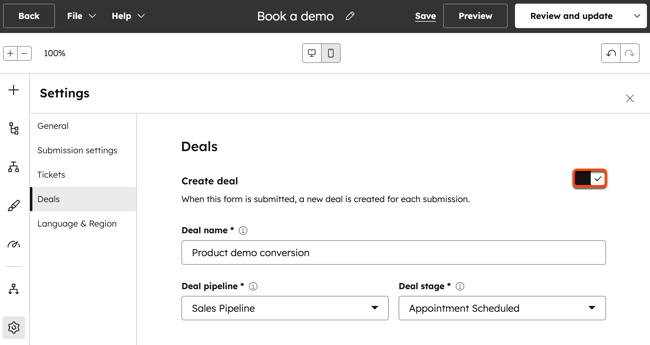
Crea un'operazione ogni volta che il modulo viene inviato attivando l'opzione di creazione dell'operazione nelle impostazioni del modulo.
-
Nel tuo account HubSpot, fai clic su Altro, quindi vai a Marketing > Form. Se Altro non appare nel tuo account, vai direttamente a Marketing > Form.
- Crea un nuovo modulo oppure passa il mouse su un modulo esistente e fai clic su Modifica.
- Nel pannello di sinistra, clicca sull'icona delle impostazioni " ".
- Fai clic sulla scheda "Offerte".
- Per creare una nuova offerta per ogni invio del modulo, attiva l'interruttore "Crea offerta ".
- Inserisci i valori per le seguenti proprietà obbligatorie dell'opportunità:
- Nome dell’opportunità: inserisci un nome per ciascuna opportunità creata dal tuo modulo. Quando il modulo viene inviato, la data e l’ora di invio verranno aggiunte al nome dell’opportunità.
- Pipeline dell’opportunità: fare clic sul menu a discesa e selezionare la pipeline in cui verranno create le opportunità e attraverso la quale si muoveranno.
- Fase dell’opportunità: clicca sul menu a tendina e seleziona la fase della pipeline in cui viene creata l’opportunità.
- Per salvare il modulo, clicca su “Rivedi e aggiorna ” in alto a destra. Quindi, clicca su “Aggiorna”.
Aggiungi le proprietà dell’opportunità a un modulo
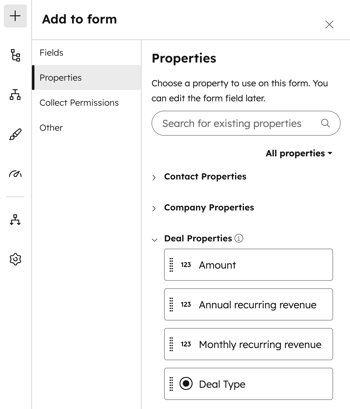
Quando un modulo è configurato per la creazione di trattative, aggiungi le proprietà del modulo relative alla trattativa per acquisire le informazioni relative alla stessa. Scopri di più su come aggiungere e modificare i campi del modulo.
- In alto a sinistra nell'editor del modulo, fare clic sull'icona + Aggiungi.
- Nel pannello di sinistra, fare clic sulla scheda Proprietà.
- Nella sezione Proprietà dell’opportunità, clicca e trascina unaproprietà dell’ e dell’opportunità sul modulo a destra.
- Per salvare il modulo, fare clic su "Rivedi e aggiorna" in alto a destra. Quindi, fare clic su "Aggiorna".
Monitorare le trattative create tramite un modulo
Quando le opportunità vengono create tramite un modulo, è possibile esaminare gli invii del modulo e le informazioni relative alle opportunità nelle schede "Prestazioni", "Analisi" e "Invii" del singolo modulo. Scopri di più sull'analisi dei dati relativi agli invii dei moduli.
Esamina le informazioni relative alle trattative per i singoli invii del modulo
- Nel tuo account HubSpot, vai su Marketing > Moduli.
- Passa con il mouse su un modulo esistente e clicca su Azioni. Quindi, seleziona Visualizza invii.
- Passa con il mouse su un invio del modulo e clicca su Visualizza.
- Nel pannello di destra, nella sezione Record dell'opportunità, esamina le informazioni relative all'opportunità inviate tramite il modulo.
- Per accedere all’opportunità, clicca su Visualizza record oggetto e seleziona Record opportunità.
Analizza l’attribuzione dei ricavi per le trattative
Abbonamento richiesto Per analizzare l’attribuzione dei ricavi è necessario un abbonamento a Marketing Hub Enterprise .
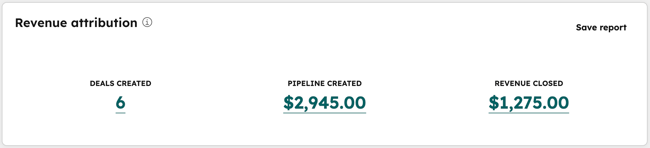
Utilizza il report sull'attribuzione dei ricavi per analizzare i ricavi delle trattative concluse con esito positivo attribuiti alle trattative create tramite il tuo modulo.
- Nel tuo account HubSpot, vai su Marketing > Moduli.
- Passa il mouse su un modulo esistente e clicca su Azioni. Quindi, seleziona Visualizza invii.
- Nella scheda "Prestazioni ", nel reportdi attribuzione dei ricavi, esamina le seguenti metriche relative alle trattative:
- Opportunità create: il numero di opportunità create tramite il modulo.
- Pipeline creata: l’importo totale dell’opportunità al momento della sua creazione tramite il modulo. Le modifiche all’importo dell’opportunità successive alla sua creazione non aggiorneranno questo report.
- Ricavi chiusi: ricavi totali delle trattative chiuse con esito positivo create tramite il modulo. I ricavi sono inclusi per le trattative chiuse con esito positivo, anche se la data di chiusura della trattativa non rientra nell’intervallo di date selezionato.
- Per analizzare i dati relativi a un periodo specifico, in alto a sinistra, fare clic sul selettore di date e selezionare un intervallo di date.
