Ultimo aggiornamento: 5 agosto 2026
Disponibile con uno qualsiasi dei seguenti abbonamenti, tranne dove indicato:
-
 Marketing Hub
Professional, Enterprise
Marketing Hub
Professional, Enterprise
-
 Content Hub
Professional, Enterprise
Content Hub
Professional, Enterprise
Utilizza i moduli intelligenti per personalizzare il modulo visualizzato in base al visitatore del tuo sito web. Ad esempio, puoi mostrare moduli o opzioni di modulo diversi a seconda del Paese di provenienza del visitatore o della fase del ciclo di vita in cui si trova.
Scopri di più sull'utilizzo dei contenuti intelligenti e delle regole relative ai contenuti intelligenti.
Puoi utilizzare i seguenti criteri per le tue regole intelligenti:
- Paese: mostra i contenuti al visitatore in base al suo paese. Il paese viene determinato dall’indirizzo IP del visitatore.
- Tipo di dispositivo: specifica a quale dispositivo è destinato questo contenuto intelligente, ad esempio cellulare, tablet o computer desktop. HubSpot fa riferimento all’user agent del browser del visitatore per determinare il tipo di dispositivo. Poiché a volte questo può essere modificato sul dispositivo, non è sempre possibile garantire una segmentazione accurata.
- Fonte di provenienza: mostra ai visitatori i tuoi contenuti intelligenti in base a come hanno trovato il tuo sito.
- Lingua preferita: personalizza i tuoi contenuti in base alla lingua impostata nel browser web dell’utente.
- Appartenenza a un segmento (elenco) di contatti: mostra ai contatti presenti nel tuo database HubSpot determinati contenuti a seconda che facciano o meno parte di uno dei tuoi segmenti HubSpot.
- Fase del ciclo di vita: questa opzione esamina la proprietà relativa alla fase del ciclo di vita di un contatto nel tuo database HubSpot e mostra i contenuti pertinenti in base al valore di questo campo.
Crea un modulo intelligente sulla tua landing page o sulla pagina del tuo sito web
Autorizzazioni richieste Per modificare e pubblicare le pagine sono necessarie le autorizzazioni "Modifica" e "Pubblica".
Per creare un modulo intelligente sulla tua landing page o sul tuo sito web:
-
Accedi ai tuoi contenuti:
- Pagine del sito web: Nel tuo account HubSpot, fai clic su Altro, quindi vai a Contenuti > Pagine del sito web. Se Altro non compare nel tuo account, vai direttamente a Contenuti > Pagine del sito web.
- Pagine di destinazione: Nel tuo account HubSpot, fai clic su Altro, quindi vai a Contenuti > Landing page. Se Altro non appare nel tuo account, vai direttamente a Contenuti > Landing page.
- Fai clic sul nome della tua pagina.
- Nell'editor dei contenuti, clicca sul modulo .
- Nel pannello di sinistra, sotto " Regole intelligenti", clicca su" " + "Aggiungi".
- Nel pannello di destra, clicca sulmenu a tendina " Mostra contenuti diversi in base a "e seleziona i criteri su cui desideri basare le tue regole di contenuto intelligente.
- Nellasezione " Regole ", clicca su "+ Aggiungi".
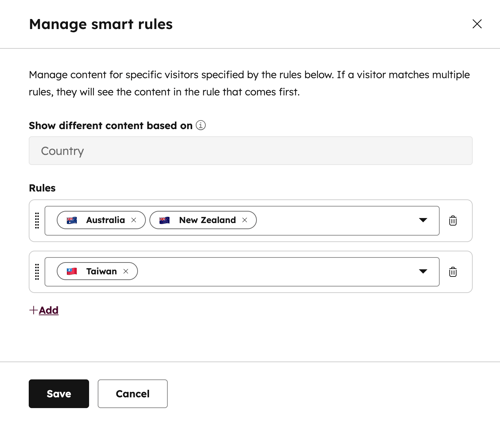
- Configura le tue regole intelligenti. Per aggiungere un'altra regola intelligente, fai clic su + Aggiungi.
- In fondo alla pagina, fare clic su Salva.
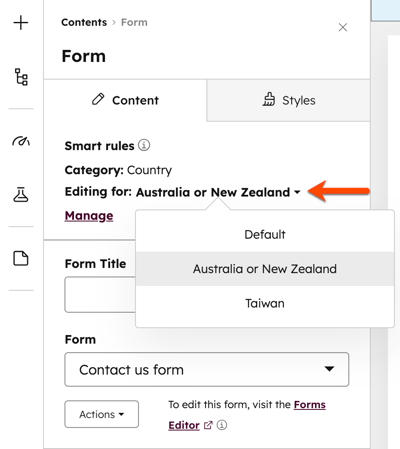
- Per modificare il modulo visualizzato o le opzioni del modulo per ciascuna regola intelligente, fare clic sul menu a discesa "Modifica per " e selezionare una regola intelligente.
- Nel pannello di sinistra, modifica le opzioni del modulo.
- Dopo aver modificato il modulo intelligente, in alto a destra, clicca su Pubblica.
Crea un modulo intelligente nel tuo modello
Autorizzazioni richieste Per creare e modificare i modelli nel gestore di progettazione sono necessarie le autorizzazioni relative agli strumenti di progettazione.
Oltre a creare un modulo intelligente direttamente sulla pagina, puoi anche aggiungere un modulo intelligente al tuo modello HubSpot. Per creare un modulo intelligente nel tuo modello:
- Nel tuo account HubSpot, fai clic su Altro, quindi vai a Contenuti > Design Manager. Se Altro non compare nel tuo account, vai direttamente a Contenuti > Design Manager.
- Nel Design Manager, clicca sulnomedel modello.
- Fai clic sulmodulo modulo o aggiungi un nuovo modulo modulo.
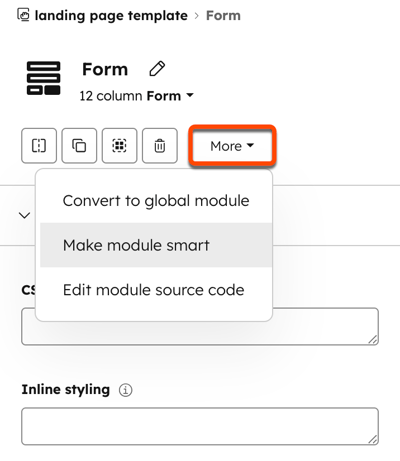
- Nel pannello di destra, clicca sul menu a tendinaAltro e selezionaRendi il modulo smart.
- Nella finestra di dialogo, seleziona i criteri su cui desideri basare le regole dei contenuti intelligenti.
- Fare clic su " Crea".
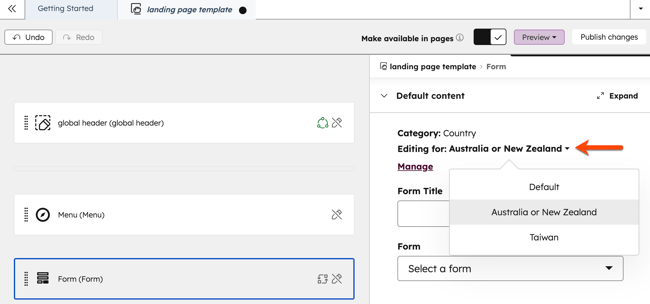
- Per modificare il modulo predefinito visualizzato o le opzioni del modulo per ciascuna regola intelligente, nella sezione " Contenuto predefinito ", fare clic sul menu a discesa "Modifica per " e selezionare una regola intelligente.
- Per aggiungere un'altra regola o gestire le regole esistenti, fare clic su " Gestisci".
- Dopo aver apportato le modifiche, in alto a destra, fare clic su " Pubblica modifiche"