
Ultimo aggiornamento: 8 dicembre 2025
Disponibile con uno qualsiasi dei seguenti abbonamenti, tranne dove indicato:
-
 Marketing Hub
Professional, Enterprise
Marketing Hub
Professional, Enterprise
-
 Content Hub
Professional, Enterprise
Content Hub
Professional, Enterprise
Dopo aver creato il modulo, è possibile utilizzare la logica condizionale per reindirizzare i visitatori a una pagina HubSpot, a un URL esterno o a un link di pagamento in base alle loro risposte. Gli utenti di un account Sales Hub Enterprise o Service Hub Enterprise possono reindirizzare i moduli a un link di riunione su una pagina di pianificazione.
Per ogni modulo è possibile aggiungere fino a 30 regole con 10 condizioni per regola.
Nota bene: il reindirizzamento dei moduli in base ai campi dei dati sensibili non è supportato.
Reindirizzare i visitatori a contenuti specifici in base alle risposte dei moduli
- Nel tuo account HubSpot, passa a Marketing > Form.
- Creare un nuovo modulo o passare il mouse su un modulo esistente e fare clic su Modifica.
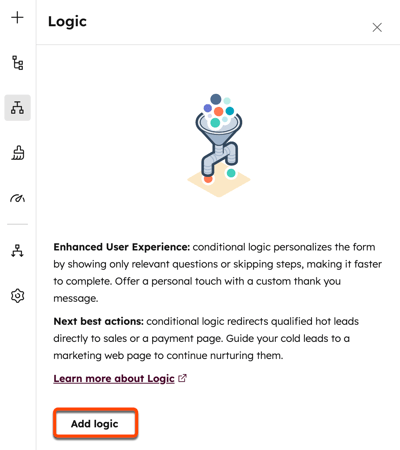
- In alto a sinistra, fare clic sull'icona logic.
- Nel pannello di sinistra, fare clic su Aggiungi logica.
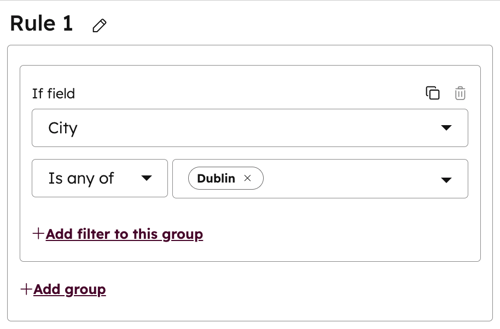
- Nella sezione Regola, sotto il campo Se, configurare le regole di logica condizionale. Ad esempio, se si filtra per Città e si seleziona è una qualsiasi Dublino, la regola verrà applicata solo ai visitatori che inseriscono Dublino nel campo del modulo.
- Per eliminare un filtro, fare clic sull'icona .
- Per clonare un filtro, fare clic sull'icona .
- Per aggiungere altri filtri alla regola, fare clic su filtro a questo gruppo.
- Per aggiungere un altro gruppo alla regola, fare clic su gruppo.
- Se si sono aggiunti più filtri o gruppi alla regola, fare clic sul menu a discesa AND OR tra i filtri e i gruppi per applicare la logica AND o OR:
- AND: tutti i filtri della regola devono essere veri perché la regola venga attivata.
- OR: solo un filtro del gruppo deve essere vero perché la regola venga attivata. Per saperne di più sulla logica AND o OR.
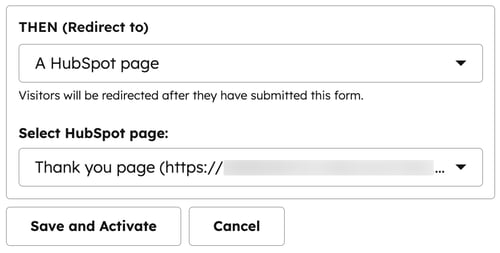
- Nella sezione Allora, fare clic sul menu a discesa e selezionare il contenuto a cui reindirizzare i visitatori:
- Pagina HubSpot: selezionare una pagina HubSpot. Tutti i visitatori che soddisfano le condizioni di cui sopra saranno reindirizzati a questa pagina.
- URL esterno: inserire un URL esterno. Tutti i visitatori che soddisfano le condizioni di cui sopra saranno reindirizzati a questo URL.
- Collegamento alla riunione( soloSales Hub o Service Hub Enterprise ): selezionare un collegamento alla riunione. I visitatori che soddisfano le condizioni saranno reindirizzati a questa pagina e i campi del modulo inviato saranno popolati automaticamente.
- Link di pagamento: selezionare un link di pagamento. Tutti i visitatori che soddisfano le condizioni specificate saranno inviati alla pagina di pagamento.
- Se l'opzione per aggiungere un link di pagamento non è disponibile nel vostro modulo, scoprite come accedere ai pagamenti nella nuova versione beta dell'Editor di moduli.
- Per applicare la logica condizionale, fare clic su Salva e attiva.
- In alto a destra, fare clic su Rivedi e aggiorna per pubblicare gli aggiornamenti del modulo.
Per saperne di più sulla creazione e la modifica dei moduli in HubSpot.
