Ultimo aggiornamento: 15 luglio 2026
Disponibile con uno qualsiasi dei seguenti abbonamenti, tranne dove indicato:
-
 Marketing Hub
Professional, Enterprise
Marketing Hub
Professional, Enterprise
-
 Sales Hub
Professional, Enterprise
Sales Hub
Professional, Enterprise
-
 Service Hub
Professional, Enterprise
Service Hub
Professional, Enterprise
-
 Data Hub
Professional, Enterprise
Data Hub
Professional, Enterprise
-
 Content Hub
Professional, Enterprise
Content Hub
Professional, Enterprise
-
 Revenue Hub
Professional, Enterprise
Revenue Hub
Professional, Enterprise
Le proprietà calcolate relative alle fasi per contatti, aziende, opportunità, ticket, servizi, progetti, lead e oggetti personalizzati mostrano il tempo che questi record trascorrono in ciascuna fase di una pipeline. Si tratta di proprietà predefinite di HubSpot di sola lettura che si aggiornano automaticamente in base al movimento dei record lungo la pipeline. Utilizza queste proprietà negli strumenti di HubSpot, come i report o i flussi di lavoro, per monitorare l’avanzamento dei tuoi record lungo la pipeline e valutare le prestazioni.
Prima di iniziare
Abbonamento richiesto
- Per utilizzare le proprietà calcolate relative alle fasi dei servizi e dei lead è necessario un abbonamento a Service Hub Professional o Enterprise.
- Per utilizzare le proprietà calcolate relative alle fasi degli oggetti personalizzati è necessario un abbonamento Enterprise.
Esamina le definizioni e le funzionalità delle proprietà calcolate relative alle fasi
Le seguenti proprietà predefinite forniscono informazioni su come i tuoi contatti, le aziende, le trattative, i ticket, i servizi, i progetti, i lead e gli oggetti personalizzati si muovono attraverso le fasi della pipeline. Le proprietà si aggiornano automaticamente in base ai valori di fase attuali e storici di un record (ad esempio, se una trattativa o un ticket viene chiuso e poi riaperto, i valori continueranno ad aggiornarsi). Ogni fase delle tue pipeline dispone di una propria serie di queste proprietà. I valori delle proprietà verranno popolati retroattivamente in base ai dati esistenti.
- Data di ingresso [ID fase]: la data e l’ora in cui il record è entrato nella fase.
- Data di uscita [ID fase]: la data e l’ora in cui il record è uscito dalla fase.
- Tempo trascorso in [ID fase]: il tempo totale trascorso dal record nella fase dall’ultimo ingresso. Viene calcolato in base alle proprietà “Data di ingresso ” e “Data di uscita ”. Sono inclusi i record che sono stati chiusi e poi riaperti. Quando un record si trova attualmente in una fase, questa proprietà non avrà alcun valore, a meno che non si sia già trovato in quella fase in precedenza. In tal caso, il suo valore farà riferimento al tempo trascorso in precedenza nella fase e non verrà aggiornato finché il record non uscirà dalla fase.
- Tempo cumulativo nella [ID fase]: il tempo cumulativo trascorso dal record nella fase. Sono inclusi i record che sono stati chiusi e poi riaperti. Questo dato è utile se un record rientra più volte in una fase e si desidera monitorarne il tempo totale trascorso nella fase. Quando un record si trova attualmente in una fase, questa proprietà non avrà alcun valore, a meno che non si sia già trovato in quella fase in precedenza. In tal caso, il suo valore includerà il tempo trascorso in precedenza in quella fase e non verrà aggiornato finché il record non uscirà dalla fase.
- Data di ingresso nella fase corrente: la data in cui il record è entrato nella sua fase corrente della pipeline.
- Tempo trascorso nella fase attuale: il tempo che il record ha trascorso nella fase attuale della pipeline.
Gestisci le proprietà calcolate relative alle fasi
Autorizzazioni richieste Per attivare o disattivare le proprietà calcolate relative alle fasi sono necessarie le impostazioni di modifica delle proprietà o i permessi di Super Admin.
Per impostazione predefinita, le proprietà calcolate in base alla fase sono disattivate per le nuove pipeline e le fasi delle pipeline. In qualità di responsabile operativo, disattiva le proprietà calcolate in base alla fase per le fasi delle pipeline esistenti, in modo da nascondere le proprietà inutilizzate e ripulire il tuo account HubSpot.
Per gestire le proprietà calcolate per fase di una pipeline:
- Nel tuo account HubSpot, fai clic sulle
icona delle impostazioni nella barra di navigazione principale. - Nel menu della barra laterale sinistra, nella sezione Gestione dati, clicca su Oggetti.
- Nella pagina Oggetti, fare clic sul menu a discesa Seleziona un oggetto e selezionare l'oggetto per il quale si desidera gestire le proprietà calcolate delle fasi.
- Fare clic sulla scheda Pipeline.
- Fare clic sul nome della pipeline che si desidera modificare.
- Per disattivare le proprietà calcolate delle fasi:
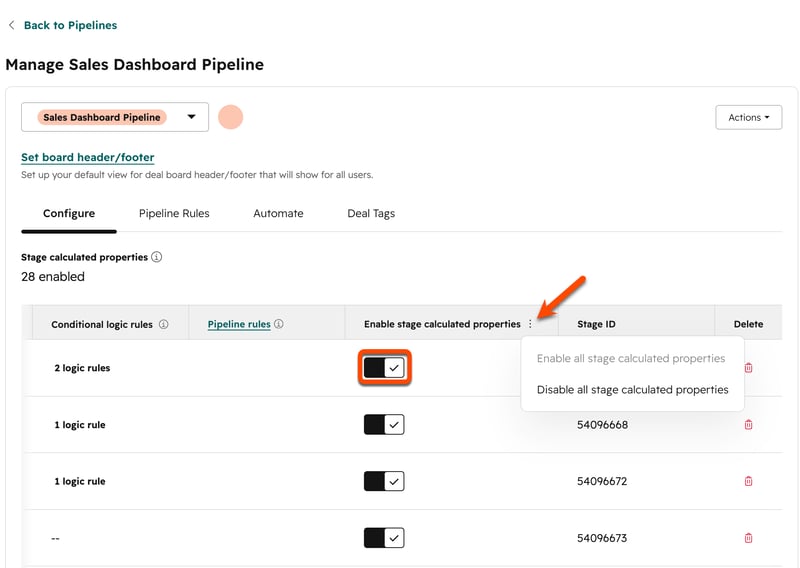
- Nella tabella, passare alla colonna delle proprietà calcolate delle fasi, quindi selezionare una delle seguenti opzioni:
- Disattivare per una singola fase: disattivare l'interruttore delle proprietà calcolate.
- Disattivare per tutte le fasi della pipeline: fare clic sui tre puntini orizzontali( ), quindi selezionare " Disabilita tutte le proprietà calcolate delle fasi".
- Fare clic su Salva.
- Nella finestra di dialogo, confermare che si desidera disattivare le proprietà.
- Nella tabella, passare alla colonna delle proprietà calcolate delle fasi, quindi selezionare una delle seguenti opzioni:
- Per attivare le proprietà calcolate delle fasi:
- Nella tabella, passare alla colonna delle proprietà calcolate delle fasi, quindi selezionare una delle seguenti opzioni:
- Attivare per una singola fase: attivare l'interruttore delle proprietà calcolate.
- Attivare per tutte le fasi della pipeline: fare clic sui tre puntini orizzontali( ), quindi selezionare " Abilita tutte le proprietà calcolate delle fasi".
- Fare clic su «Salva».
- Nella tabella, passare alla colonna delle proprietà calcolate delle fasi, quindi selezionare una delle seguenti opzioni:
Visualizza l'utilizzo delle proprietà calcolate per fase
- Nel tuo account HubSpot, fai clic sulle
icona delle impostazioni nella barra di navigazione principale. - Nel menu della barra laterale sinistra, nella sezione Gestione dati, fare clic su Oggetti.
- Nella pagina " Oggetti ", fare clic sul menu a discesa "Seleziona un oggetto " e selezionare l'oggetto per il quale si desidera visualizzare l'utilizzo delle proprietà calcolate in fase di elaborazione.
- Fare clic sulla scheda Pipeline.
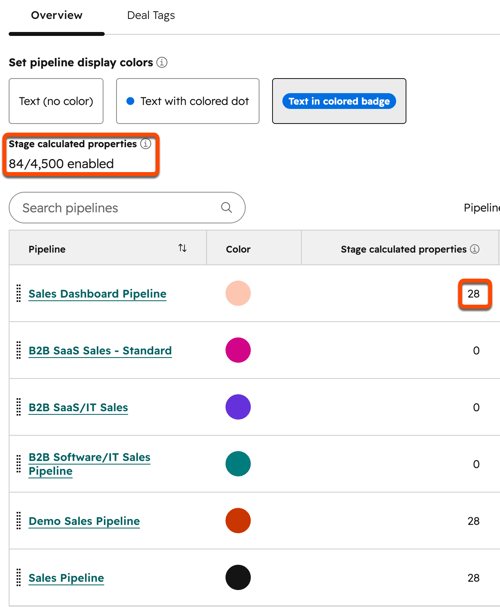
- Nella sezione Panoramica, esamina l'utilizzo totale in tutte le pipeline per l'oggetto selezionato.
- Nella tabella Pipeline, esamina l'utilizzo totale per ciascuna pipeline relativo all'oggetto selezionato.
Utilizza le proprietà calcolate di fase negli strumenti HubSpot
È possibile utilizzare le proprietà calcolate relative alle fasi di contatto, azienda, trattativa, ticket, servizio, progetto o lead per segmentare e automatizzare le azioni nelle visualizzazioni, nei segmenti, nei flussi di lavoro e nei report.
Nota: i record non verranno inclusi nei flussi di lavoro basati sulle proprietà " Tempo cumulativo " e "Ultima data in [fase] " se il record si trova attualmente in quella fase (ad esempio, "Ultima data in Contratto inviato " se quell'affare si trova attualmente nella fase Contratto inviato ). Per includere questi record, i criteri di attivazione devono utilizzare le proprietà " Data di ingresso nella fase corrente " o " Tempo trascorso nella fase corrente ".
Ad esempio, è possibile:
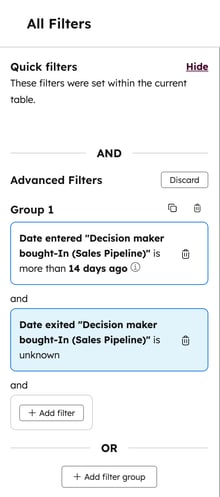
- Creare una vista salvata per identificare le trattative che sono rimaste per più di due settimane in una determinata fase.
- Creare un filtro utilizzando i "Filtri avanzati" nell 'area di lavoro delle vendite per identificare i lead che sono rimasti in una determinata fase per più di due settimane.
- Crea un report che mostri il tempo totale trascorso in tutte le fasi utilizzando le proprietà " Tempo cumulativo in [fase] ".
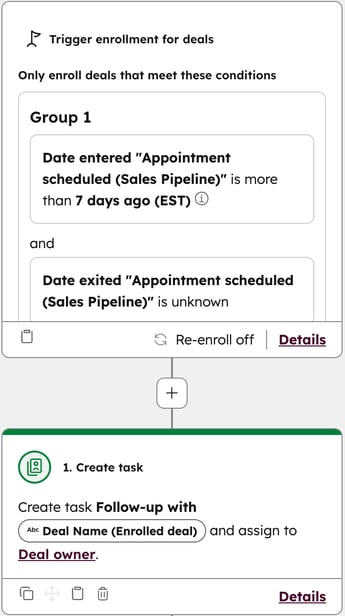
- Crea un flusso di lavoro che attivi un'attività per il responsabile dell'affare affinché effettui un follow-up quando la data di inserimento dell'invio del contratto dell'affare risale a più di 7 giorni fa. Puoi utilizzare trigger simili in un flusso di lavoro basato sui lead.