Ultimo aggiornamento: 7 aprile 2026
Disponibile con uno qualsiasi dei seguenti abbonamenti, tranne dove indicato:

Nella vista tabella della pagina indice aggiornata, è possibile controllare quali proprietà appaiono come colonne e come vengono ordinati i record. È possibile gestire le colonne singolarmente o aggiornare più colonne contemporaneamente.
Se si visualizzano i record (ad esempio, transazioni, progetti) nella vista tabellare, è possibile personalizzare la vista tabellare.
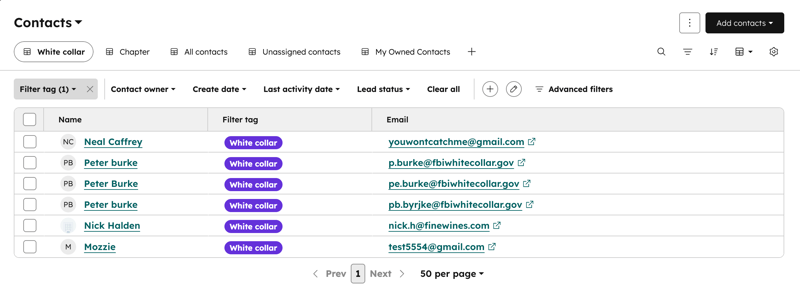
Nota: questo articolo si applica agli account Free e Starter creati dopo il 30 marzo 2026. Se si dispone di un abbonamento Professional o Enterprise, consultare l'articolo sulla personalizzazione delle colonne della pagina indice.
È possibile verificare se questo articolo è applicabile al proprio account confrontando la propria tabella con l'immagine seguente. Nel tuo account HubSpot, passa a CRM > Contatti.
Aggiungere, spostare o rimuovere una singola colonna
Autorizzazioni richieste Per salvare le modifiche apportate a una scheda di visualizzazione è necessario l'utente che ha creato la scheda o i permessi di Super Admin.
È possibile gestire le colonne in una vista indice con azioni quali ordinare, congelare, aggiungere, rimuovere o riordinare.
- Navigare nei record (ad esempio, ).
- In alto a destra, fare clic sul menu a discesa Tipo di vista e selezionare Vista tabella.

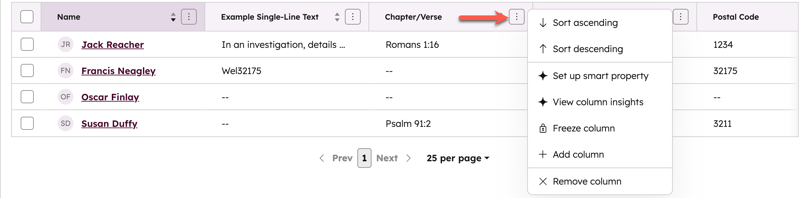
- Passare il mouse su una colonna esistente, quindi fare clic sull'icona con tre punti verticali in una colonna esistente e selezionare una delle seguenti opzioni:
- Aggiungi colonna: aggiungere una proprietà esistente, creare una nuova proprietà o aggiungere un'associazione (ad esempio, Contatti -> Offerte). La creazione di un nuovo immobile apre un pannello nella pagina corrente e si possono inserire manualmente i dettagli o chiedere a Breeze.
- Blocca colonna: mantiene la colonna presente quando si scorre orizzontalmente la tabella.
- Rimuovi colonna: rimuove la proprietà dalla vista.
- Fare clic e trascinare l'intestazione di una colonna per spostarla a sinistra o a destra.
- In basso a destra, fare clic su Salva per salvare le modifiche.
Aggiungere, spostare o rimuovere più colonne
Autorizzazioni richieste Per salvare le modifiche apportate a una scheda di visualizzazione è necessario l'utente che ha creato la scheda o i permessi di Super Admin.
Nell'editor di colonne, è possibile personalizzare più colonne di proprietà in una vista contemporaneamente. È anche possibile selezionare le colonne che devono rimanere visibili quando si scorre orizzontalmente la tabella delle proprietà.
- Passare ai record (ad esempio, ).
- In alto a destra, fare clic sul menu a discesa del tipo di visualizzazione e selezionare Visualizzazione tabella.
- In alto a destra, fare clic sull'icona delle impostazioni della vista .
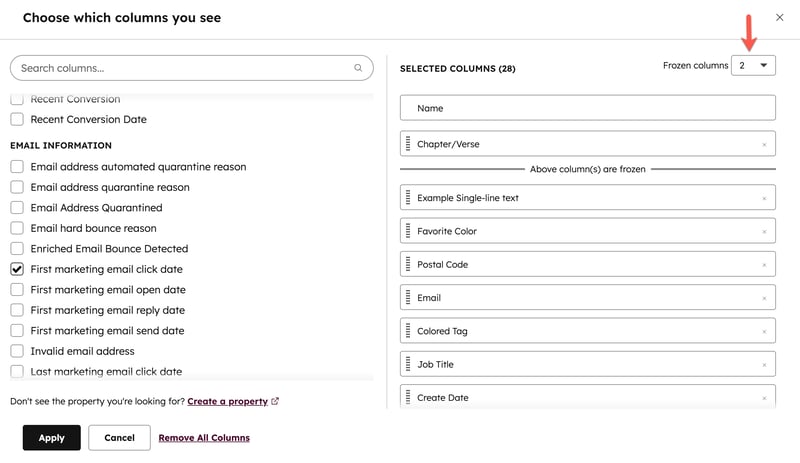
- Nel pannello di destra, fare clic su Impostazioni tabella e selezionare Modifica colonne.
- Nella finestra di dialogo:
- Aggiungi proprietà: aggiungere una proprietà come colonna. Nella sezione Scegli quali colonne visualizzare, selezionare la casella di controllo della proprietà.
- Aggiungi associazioni: aggiunge un'associazione tra l'oggetto attualmente visualizzato e un altro (ad esempio, Offerte -> Aziende).
-
Riordina le proprietà: organizza la visualizzazione delle proprietà. Nella sezione Colonne selezionate, utilizzare la maniglia di trascinamento per posizionare le proprietà.
- Sposta in alto: imposta una proprietà come seconda colonna della vista. Nella sezione Colonne selezionate, passare il mouse su una proprietà e fare clic su Sposta in cima. Per impostazione predefinita, il nome del record sarà la prima colonna e non potrà essere rimosso.
-
Rimuovi proprietà: rimuove una colonna. Nella sezione Colonne selezionate, fare clic sulla x accanto a una proprietà. Se si desidera eliminare tutte le colonne, fare clic su Rimuovi tutte le colonne.
- Congela le proprietà: mantiene le colonne selezionate nella vista quando si scorre orizzontalmente. Nella sezione Colonne selezionate, fare clic sul menu a discesa Colonne congelate e selezionare un numero. Fare clic e trascinare le proprietà sopra la riga Sopra le colonne sono congelate. Il numero selezionato includerà sempre la proprietà di visualizzazione principale, quindi selezionando 1 si congelerà solo la prima colonna predefinita (ad esempio, Nome per i contatti).
- Al termine, fare clic su Applica.
- In basso a destra, fare clic su Salva per salvare le modifiche alla vista.