
Ultimo aggiornamento: 8 settembre 2026
Disponibile con uno qualsiasi dei seguenti abbonamenti, tranne dove indicato:

Per verificare l'efficacia della tua strategia complessiva sui segmenti, esamina i report di analisi dei segmenti. Ad esempio, individua i segmenti che vengono utilizzati intensamente nei flussi di lavoro ma che registrano un calo del numero di membri, oppure confronta le sovrapposizioni tra i segmenti prima di impostare una campagna.
I report di analisi dei segmenti mostrano:
-
Come vengono utilizzati i segmenti nel tuo account HubSpot.
-
Come i contatti si muovono lungo i percorsi dei clienti.
-
In che modo i segmenti di pubblico si sovrappongono.
-
Quali segmenti richiedono la tua attenzione.
Per esaminare le metriche di performance di un singolo segmento, scopri come analizzare i singoli segmenti.
Autorizzazioni richieste Per visualizzare i report analitici sui segmenti sono necessari i permessi "Visualizza segmenti" e l’accesso ai segmenti inclusi.
Scopri dove vengono utilizzati i segmenti
Puoi utilizzare i segmenti come fonti di dati in altri strumenti HubSpot. Ad esempio, usa i segmenti per automatizzare le azioni nei flussi di lavoro o inviare email di marketing a un segmento di contatti.
- Nel tuo account HubSpot, fai clic su Altro, quindi vai a CRM > Segmenti. Se Altro non appare nel tuo account, vai direttamente a CRM > Segmenti.
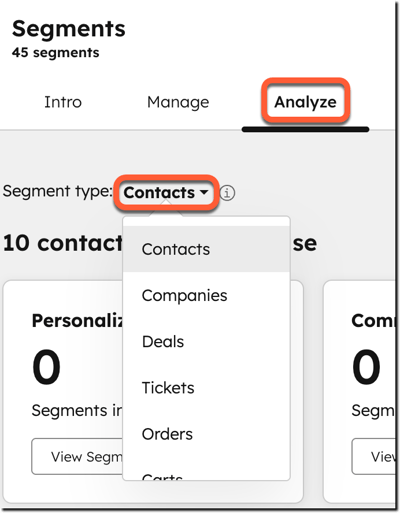
- Accedi alla scheda Analizza.
- Fare clic sul menu a discesa Tipo di segmento e selezionare l’oggetto per il quale si desidera analizzare i segmenti.
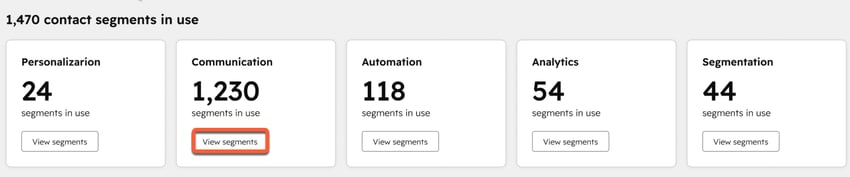
- Nella sezione Segmenti [oggetto] in uso sono presenti schede relative a ciascun obiettivo di attivazione dei segmenti e al numero di segmenti utilizzati negli strumenti correlati all’obiettivo. Gli obiettivi e gli strumenti correlati sono:
Obiettivo Descrizione dell’obiettivo Strumenti correlati in cui è possibile utilizzare i segmenti Personalizzazione (solo contatti) Creare varianti di risorse di marketing su misura per segmenti specifici. Annunci, blog, flussi di chat, CTA, contenuti intelligenti, feed social. Comunicazione (solo contatti) Raggiungi i contatti (ad es. potenziali clienti, clienti) tramite email e SMS. Email o SMS di marketing. Automazione Automatizza attività e processi ripetitivi. Bot, valutazione dello stato di salute, percorsi, valutazione dei lead, elenchi di inclusione di Salesforce, flussi di lavoro. Analisi Utilizza i dati dei segmenti per personalizzare le visualizzazioni, creare report, costruire set di dati o pianificare campagne. Campagne, set di dati, eventi di marketing, report, visualizzazioni della pagina indice. Segmentazione Organizza e seleziona record specifici. Per i segmenti simili, crea segmenti che assomiglino a un pubblico esistente. Segmenti (compresi i segmenti simili e i segmenti divisi). - Per visualizzare i segmenti utilizzati in tali strumenti, clicca su "Visualizza segmenti " su una scheda. Verrai reindirizzato a una vista dei segmenti pre-filtrata in base al criterio "Utilizzati in". Scopri di più sul filtraggio dei segmenti.
Scopri di più sull’attivazione dei segmenti negli strumenti HubSpot.
Analizza i percorsi dei clienti
Per monitorare il percorso dei contatti nei segmenti attraverso le fasi del percorso del cliente, consulta il report " Percorso del segmento ". Questo report è disponibile solo per i segmenti di contatti.
Abbonamento richiesto Per utilizzare il report "Percorso del segmento" è necessario un abbonamento a Marketing Hub o Content Hub di tipo Professional o Enterprise.
Fasi del percorso del cliente
Il report sul percorso include i conteggi relativi alle seguenti fasi del percorso del cliente:
| Fase del percorso del cliente (in ordine) | Descrizione |
| Sito web visitato | Il numero di contatti dei segmenti che hanno visitato una pagina web. |
| Modulo inviato | Il numero di contatti dei segmenti che hanno inviato un modulo. |
| Lead qualificato dal marketing | Il numero di contatti dei segmenti che sono passati alla fase del ciclo di vita "Lead qualificato dal marketing". |
| Lead qualificato dalle vendite | Il numero di contatti dei segmenti che sono passati alla fase del ciclo di vita "Lead qualificato per le vendite". |
| Record di trattativa creato | Il numero di trattative create e associate ai record nei segmenti. |
| Affari conclusi con esito positivo | Il numero di trattative chiuse con esito positivo associate ai record nei segmenti. |
Metriche di conversione del percorso del cliente
Per l'intero percorso, il report include le seguenti informazioni sulla conversione:
| Metrica di conversione | Descrizione |
| Conversione totale | La percentuale di contatti che hanno completato il percorso, compresi quelli che hanno saltato alcune fasi. |
| Conversione cumulativa | La percentuale di contatti che ha completato l'intero percorso senza saltare alcuna fase. |
| Tempo medio per completare il percorso | Il tempo medio impiegato da un contatto per passare dall'inizio alla fine del percorso. |
| Tempo medio tra una fase e l’altra | Il tempo medio impiegato da un contatto per passare da una fase alla successiva. |
Analisi dei percorsi dei clienti per segmento
- Nel tuo account HubSpot, fai clic su Altro, quindi vai a CRM > Segmenti. Se Altro non appare nel tuo account, vai direttamente a CRM > Segmenti.
- Accedi alla scheda Analizza.
- Fai clic sul menu a tendina Tipo di segmento e seleziona Contatti. Il report sul percorso del segmento è disponibile solo per i contatti.
- Per impostazione predefinita, il report mostra i dati relativi al percorso per tutti i segmenti di contatti. Per visualizzare i dati relativi al percorso per segmenti specifici, fare clic su "Seleziona segmenti " in alto a destra nel report. Selezionare fino a cinque segmenti per confrontare i relativi dati di percorso.
- Per visualizzare i contatti che hanno completato un evento di fase (ad esempio, l'invio di un modulo), fare clic sul numero nella colonna "Fase".
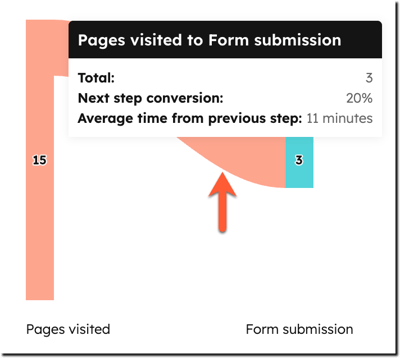
- Per visualizzare i dati relativi ai contatti che passano da una fase alla successiva, passare il mouse sulla linea che separa le fasi. Nella finestra a comparsa, è possibile esaminare il numero e la percentuale di contatti che sono passati da una fase all’altra, nonché il tempo medio impiegato. Per visualizzare i contatti specifici, fare clic sulla linea.
Scopri di più sull’analisi del percorso del cliente.
Verifica la sovrapposizione dei segmenti
Per verificare quali contatti sono inclusi in più segmenti, utilizza il report " Sovrapposizione dei segmenti ". Questo report è disponibile solo per i segmenti di contatti.
Ad esempio, visualizza la sovrapposizione dei clienti ad alto rischio e con rinnovi imminenti.
- Nel tuo account HubSpot, fai clic su Altro, quindi vai a CRM > Segmenti. Se Altro non appare nel tuo account, vai direttamente a CRM > Segmenti.
- Passa alla scheda Analizza.
- Fai clic sul menu a discesa Tipo di segmento e seleziona Contatti. Il report Sovrapposizione dei segmenti è disponibile solo per i contatti.
- Fai clic su "Seleziona segmenti " in alto a destra nel report, quindi seleziona fino a cinque segmenti per esaminare i record in sovrapposizione.
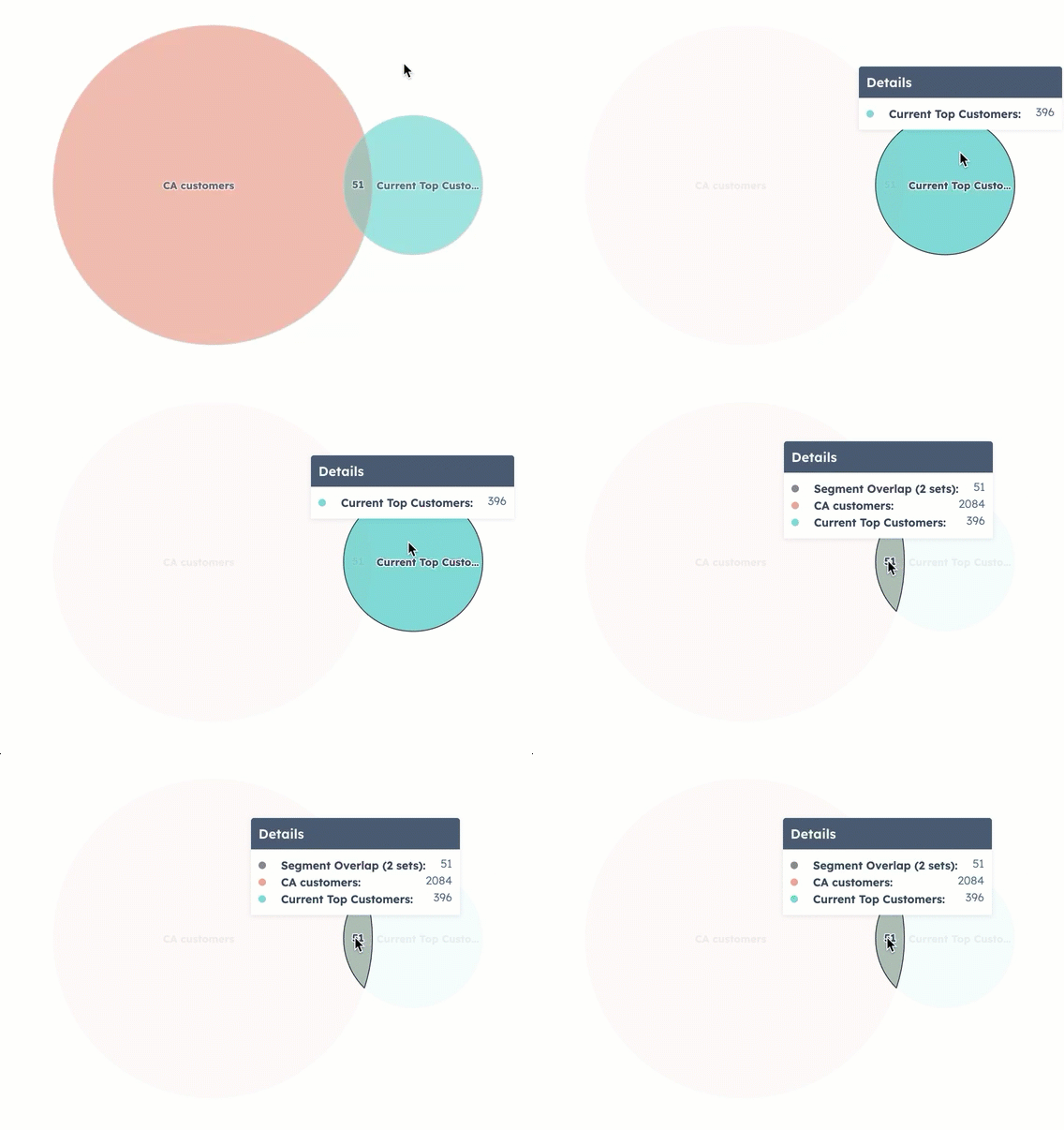
- Per visualizzare il numero di record in un segmento specifico, passa il mouse su un cerchio. Fai clic sul cerchio per visualizzare i record specifici.
- Per visualizzare il numero di record inclusi in più segmenti, passa il mouse su un'intersezione tra i cerchi. Fai clic sull'intersezione per visualizzare i record specifici in sovrapposizione.
Identifica i segmenti che richiedono attenzione
Il report " Segmenti che richiedono attenzione " mostra i segmenti che hanno subito variazioni irregolari nelle dimensioni negli ultimi sette giorni.
Ad esempio, un segmento attivo che ha raddoppiato le proprie dimensioni negli ultimi due giorni. Ciò potrebbe indicare criteri di filtro inattesi nel segmento o un inserimento errato dei dati per i nuovi record.
- Nel tuo account HubSpot, fai clic su Altro, quindi vai a CRM > Segmenti. Se Altro non appare nel tuo account, vai direttamente a CRM > Segmenti.
- Passa alla scheda " Analizza ".
- Fai clic sul menu a discesa " Tipo di segmento " e seleziona l'oggetto per il quale desideri analizzare i segmenti.
- Nella tabella vengono visualizzati il nome del segmento, la variazione delle dimensioni negli ultimi 7 giorni, il tipo, l’oggetto e la data dell’ultimo aggiornamento. È inoltre possibile visualizzare l’utente che ha aggiornato il segmento per ultimo.
- Per visualizzare i dettagli del segmento, fare clic sul nome del segmento.

