
Ultimo aggiornamento: 16 settembre 2026
Disponibile con uno qualsiasi dei seguenti abbonamenti, tranne dove indicato:

Nella pagina dell'indice dei segmenti, per filtrare i segmenti in base ai valori delle proprietà e creare viste salvate per rivedere determinati segmenti, crea proprietà personalizzate per i segmenti. Ad esempio, crea una proprietà "Scopo del segmento " per spiegare perché il segmento è stato creato e come dovrebbe essere utilizzato, ad esempio per un'e-mail di marketing o per monitorare i partecipanti a un evento.
I valori delle proprietà personalizzate dei segmenti vengono impostati sia al momento della creazione di un nuovo segmento, sia dalla pagina dell’indice dopo che un segmento è stato elaborato. Per impostare i criteri relativi ai record da includere in un segmento, crea e utilizza invece le proprietà dell’oggetto (ad esempio, proprietà dei contatti, proprietà delle trattative).
Autorizzazioni richieste Per creare e gestire le proprietà dei segmenti sono necessarie le autorizzazioni per modificare le impostazioni delle proprietà.
Creare proprietà di segmento
Per creare proprietà personalizzate dei segmenti:
- Nel tuo account HubSpot, fai clic sulle
icona delle impostazioni nella barra di navigazione principale. - Nel menu della barra laterale sinistra, vai su Proprietà.
- Fai clic sulmenu a discesa Seleziona un oggetto , quindi seleziona Proprietà del segmento (Elenco).
- Fare clic su Crea proprietà.
- Configura la proprietà, quindi fai clic su Crea.
Scopri di più sulla creazione e la modifica delle proprietà.
Aggiungi proprietà al modulo di creazione del segmento
Per aggiungere le proprietà del segmento al modulo visualizzato durante la creazione di un nuovo segmento. Ad esempio, è possibile richiedere agli utenti di impostare lo "Scopo del segmento " e il "Team di creazione " prima di poter salvare un segmento.
- Nel tuo account HubSpot, fai clic sulle
icona delle impostazioni nella barra di navigazione principale. - Nel menu della barra laterale sinistra, vai su Oggetti, quindi seleziona Segmenti.
- Fai clic su Personalizza il modulo "Crea segmento".

- Nella barra laterale sinistra dell’editor del modulo dei segmenti, fare clic su Aggiungi proprietà.
- Seleziona la casella di controllo accanto alla proprietà personalizzata.
- È inoltre possibile impostare una logica condizionale, rendere obbligatorie alcune proprietà o riorganizzarle. Scopri di più sulla personalizzazione del modulo di creazione.
- Fare clic su "Salva " in alto a destra.
Una volta aggiunta la proprietà al modulo di creazione del segmento, potrai ora accedervi nella sezione «Proprietà personalizzate » durante la creazione di un segmento.
Aggiornamento delle proprietà dei segmenti
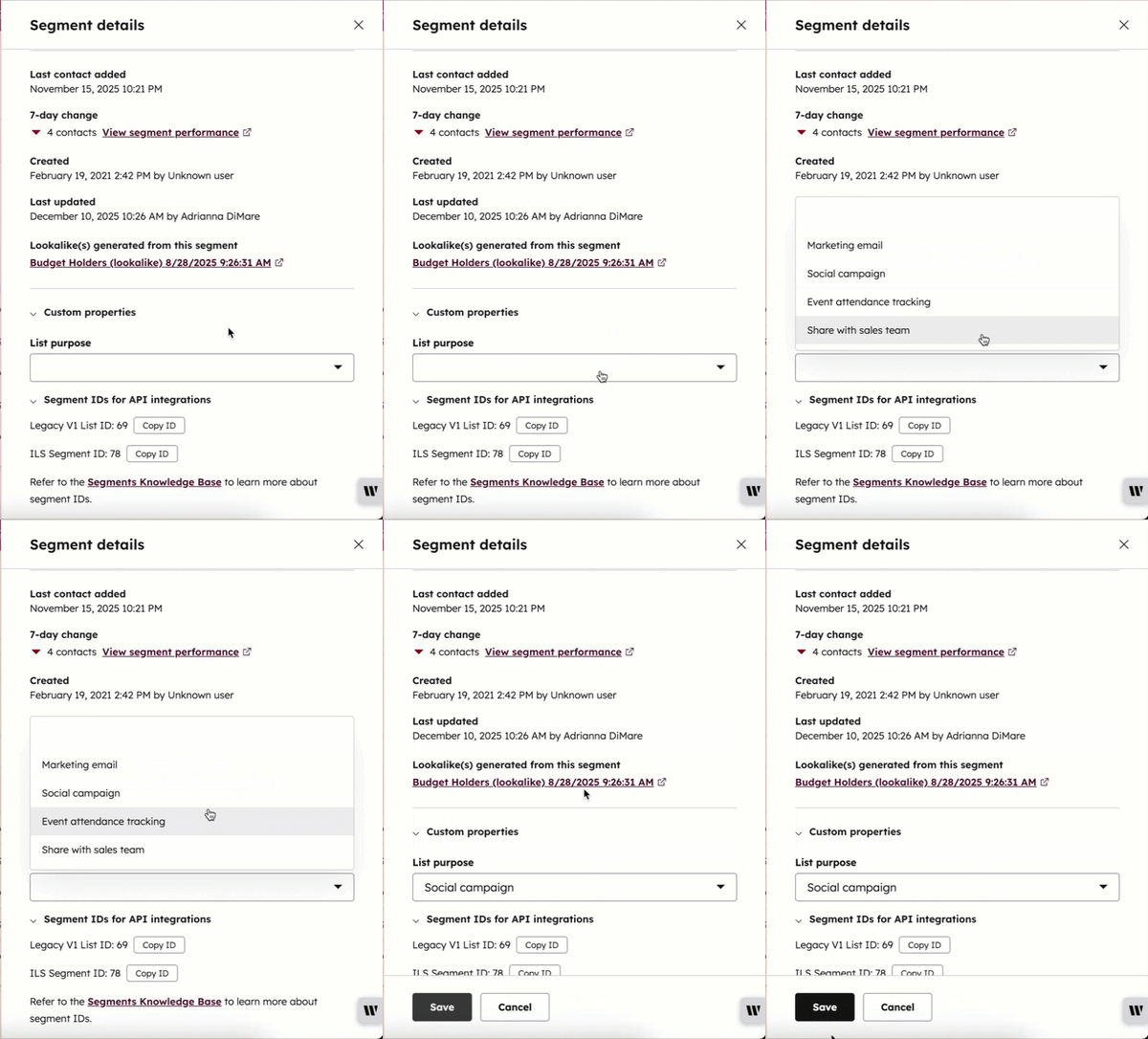
È possibile aggiornare i valori delle proprietà personalizzate per i segmenti esistenti dalla pagina indice.
- Nel tuo account HubSpot, fai clic su Altro, quindi vai a CRM > Segmenti. Se Altro non appare nel tuo account, vai direttamente a CRM > Segmenti.
- Passa il mouse su un segmento, quindi fai clic su Dettagli.
- Nel pannello di destra, nella sezione "Proprietà personalizzate ", aggiornare il valore della proprietà.
- Fare clic su Salva.
Utilizza le proprietà dei segmenti per filtrarli
È possibile utilizzare le proprietà personalizzate durante la visualizzazione e il filtraggio dei segmenti nella pagina dell’indice dei segmenti. Scopri come filtrare i segmenti o creare e gestire le viste dei segmenti.
Visualizza le proprietà dei segmenti come colonne
Nella pagina dell’indice dei segmenti, puoi visualizzare le tue proprietà personalizzate come colonne durante la visualizzazione della tabella dei segmenti. Ad esempio, mostra la colonna "Scopo del segmento " in modo che i team sappiano quali elenchi utilizzare per il proprio lavoro.
- Nel tuo account HubSpot, fai clic su Altro, quindi vai a CRM > Segmenti. Se Altro non appare nel tuo account, vai direttamente a CRM > Segmenti.
- In alto a destra, sopra la tabella, fare clic su Azioni, quindi selezionare Modifica colonne.
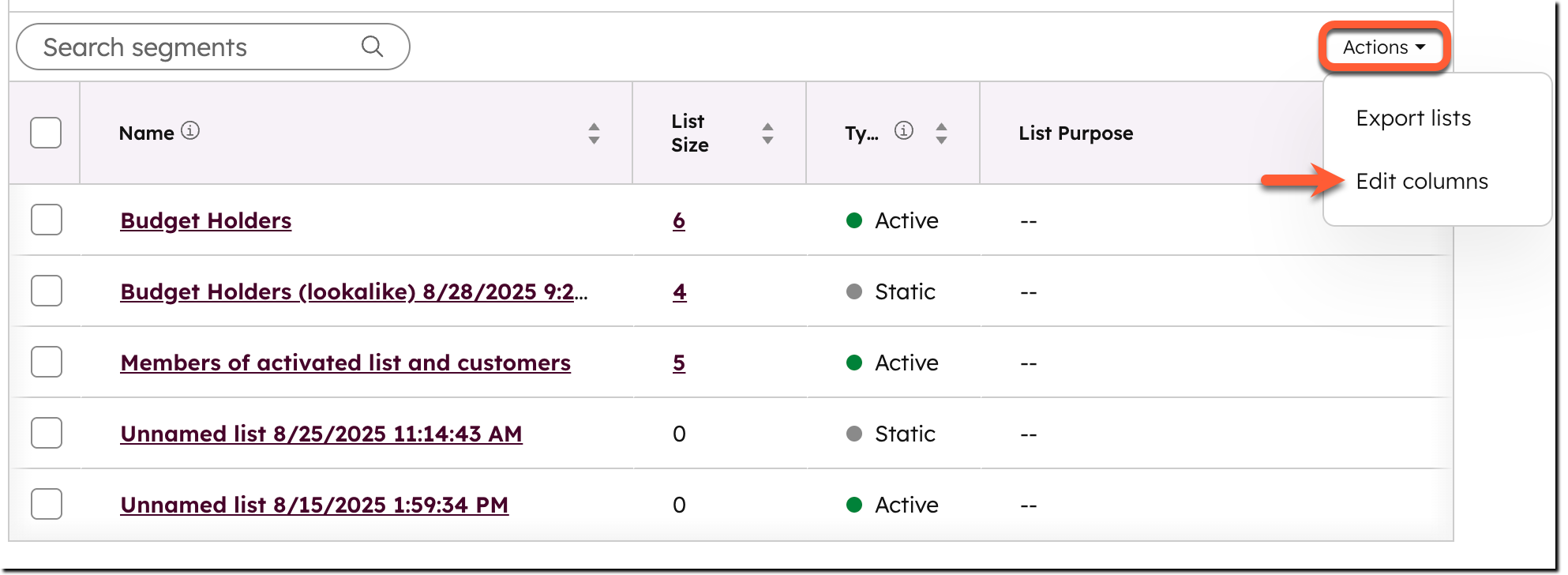
- Per aggiungere una proprietà come colonna, seleziona la casella di controllo corrispondente.
-
Per riordinare le colonne, utilizzare la maniglia di trascinamento per trascinare e rilasciare le proprietà.
- Fai clic su " Applica".
Scopri di più sulla modifica delle colonne della pagina indice. Se desideri modificare le colonne all'interno di un segmento, scopri come personalizzare le colonne dei segmenti.
