
Ultimo aggiornamento: 11 maggio 2026
Disponibile con uno qualsiasi dei seguenti abbonamenti, tranne dove indicato:
-
 Marketing Hub
Professional, Enterprise
Marketing Hub
Professional, Enterprise
Invece di creare clip video dall'editor video e poi tornare allo strumento sociale, è possibile generare e utilizzare clip direttamente dallo strumento sociale utilizzando l'AI.
Nota: puoi gestire l'accesso delle funzionalità IA nelle tue impostazioni IA e configurare quali dati vengono condivisi. Consulta le domande frequenti sull'attendibilità dell'IA e le schede dei modelli di IA di HubSpot per informazioni dettagliate su controlli di sicurezza IA, utilizzo dei dati e conformità.
- Nel tuo account HubSpot, passa a Marketing > Social.
- In alto a destra, fare clic su Crea post sociali.
- Nella sezione Carica media, fare clic su Genera clip.
- Nel pannello di destra, fare clic su Seleziona video. Il video deve avere una durata minima di 3 minuti.
- Selezionare un video dal selezionatore di file video. Per caricare un nuovo video, nella parte inferiore, fare clic su Carica video.
- Per modificare il video selezionato, fare clic su Sostituisci video.
- Per rimuovere il video, fare clic su Rimuovi.
- Dopo aver selezionato il video, nella parte inferiore, fare clic su Avanti.

- Impostare il focus del video:
- Per utilizzare un modello, in alto selezionare l'opzione Modello. In questo modo verrà automaticamente inserita una richiesta nel campo di testo e verrà sostituito il contenuto esistente.
- Per impostare manualmente la messa a fuoco del clip, inserire una richiesta nel campo di testo.
- Impostare le opzioni video:
- Rete: selezionare le caselle di controllo accanto ai social network per i quali verranno generati i clip.
- Numero di clip: è possibile scegliere di generare 3 o 5 clip video.
- Durata: selezionare la durata dei clip. È possibile generare clip fino a 90 secondi.
- Includi didascalie: scegliere se includere le didascalie nei videoclip. Queste saranno generate automaticamente dall'IA. Se si sceglie di includere le didascalie, è necessario selezionare anche uno stile di didascalia.
- Layout: selezionare il layout del video. È possibile scegliere tra mantenere il layout originale, orizzontale, verticale o quadrato.
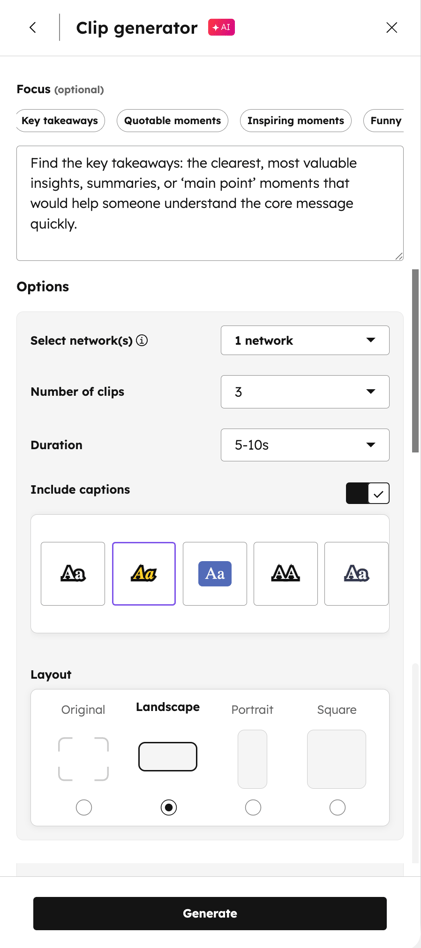
- Dopo aver impostato il focus e le opzioni del video, nella parte inferiore, fare clic su Genera.
- Per utilizzare un video clip, passare il mouse sul clip e fare clic su Rivedi.
- Nella finestra di dialogo è possibile rivedere il clip e la didascalia consigliata. Per utilizzare il clip nel post sociale, in basso, fare clic su Seleziona account e inserisci.
- nella finestra di dialogo, fare clic sul menu a discesa e selezionare le caselle di controllo accanto agli account che si desidera pubblicare. Quindi, fare clic su Inserisci.
- Dopo aver creato il videoclip:
- Per sostituire il videoclip con un altro video, fare clic sull'icona replace.
- Per modificare il videoclip nell'editor dei videoclip, fare clic sull'icona edit. Scopri come modificare i video in HubSpot.
- Per aggiornare la miniatura del video, fare clic sull'icona . Per sapere come modificare le miniature dei video.
- Per aggiornare le didascalie dei video, fare clic sull'icona . Per sapere come modificare le didascalie dei video.
- Per rimuovere il video, fare clic sull'icona .
- Continuare a impostare il post sociale.

