
Ultimo aggiornamento: 12 giugno 2026
Disponibile con uno qualsiasi dei seguenti abbonamenti, tranne dove indicato:
-
 Marketing Hub
Professional, Enterprise
Marketing Hub
Professional, Enterprise
Ottimizza le didascalie dei tuoi post sui social e il calendario di pubblicazione grazie ai consigli forniti dall'intelligenza artificiale per ogni rete social. Utilizzaquesti suggerimenti per adattare i contenuti social a tutti i canali e aumentare il coinvolgimento.
Ad esempio, quando pubblichi lo stesso messaggio su LinkedIn e Facebook, usa i consigli dell'IA per adattare la formattazione e il tono della didascalia a ciascun social specifico. Quindi, pianifica la pubblicazione per il giorno e l'ora ottimali.
Nota: se sei un Super Admin, puoi attivare per il tuo account la versione beta di " Ottimizza i tuoi post sui social (didascalie e momento migliore per la pubblicazione) ".
Autorizzazioni richieste Tutti gli account accessibilioppure I loro account collegatiPer collegare un account social sono necessarie le autorizzazioni social. Gli utenti con Solo bozzepossono creare bozze di post, ma non possono pubblicarli.
Prima di iniziare
Per accedere a questa funzione, attiva l'impostazione Consenti agli utenti l'accesso agli strumenti e alle funzionalità di IA generativa. Scopri come gestire le impostazioni relative all'IA.
Nota: puoi gestire l'accesso delle funzionalità IA nelle tue impostazioni IA e configurare quali dati vengono condivisi. Consulta le domande frequenti sull'attendibilità dell'IA e le schede dei modelli di IA di HubSpot per informazioni dettagliate su controlli di sicurezza IA, utilizzo dei dati e conformità.
Ottimizza le didascalie dei post sui social
Personalizza i post sui social utilizzando didascalie consigliate dall'IA per ogni social network.
-
Nel tuo account HubSpot, fai clic su Altro, quindi vai a Marketing > Social. Se Altro non compare nel tuo account, vai direttamente a Marketing > Social.
- In alto a destra, clicca su Crea post. Puoi anche passare con il mouse su una bozza o un post programmato e cliccare su Modifica.
- Nel compositore social, clicca sul menu a tendina Seleziona account in alto a sinistra. Quindi, seleziona le caselle di controllo accanto agli account social su cui desideri pubblicare. Dovrai selezionare uno o più account per ottimizzare le didascalie per ogni rete.
- Nella sezione Scrivi didascalia , inserisci una didascalia di almeno 20 caratteri.
- Fai clic sull'icona dell'account social corrispondente per personalizzare il post per un social network specifico.
- Fai clic su Ottimizza didascalia.
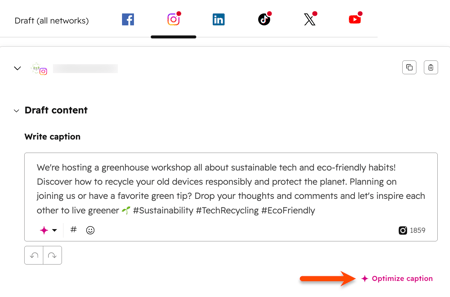
- Per generare un'altra didascalia, clicca su " Rigenera didascalia".
- Per tornare alla versione originale, clicca su Ripristina.
Pianifica i post sui social utilizzando gli orari consigliati
Pianifica i post sui social con date e orari consigliati dall'IA per ogni social network. Gli orari consigliati vengono generati in base alle tendenze del settore e ai tuoi dati storici di coinvolgimento sui social.
-
Nel tuo account HubSpot, fai clic su Altro, quindi vai a Marketing > Social. Se Altro non compare nel tuo account, vai direttamente a Marketing > Social.
- In alto a destra, clicca su Crea post. Puoi anche passare con il mouse su una bozza o un post programmato e cliccare su Modifica.
- Nel compositore social, clicca sul menu a tendina Seleziona account in alto a sinistra. Quindi, seleziona le caselle di controllo accanto agli account social su cui desideri pubblicare.
- Fai clic sull'icona dell'account social corrispondente per personalizzare il post per un social network specifico.
- Nella sezione Pianifica post, seleziona Pianifica per dopo.
- Fai clic su un orario consigliato per applicare la data e l'ora all'account social selezionato.
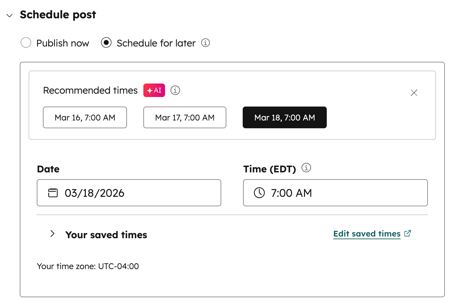
- Continua a configurare il tuo post sui social.
