
Ultimo aggiornamento: 21 settembre 2026
Disponibile con uno qualsiasi dei seguenti abbonamenti, tranne dove indicato:

Se disponi dei permessi di superamministratore, esporta un file contenente gli utenti del tuo account HubSpot per verificare gli accessi, controllare i permessi o condividere i dati degli utenti con soggetti esterni. Puoi esportare tutti gli utenti oppure solo quelli inclusi in una vista filtrata. Ad esempio, puoi esportare una vista filtrata per visualizzare solo gli utenti di un team specifico o con un ruolo specifico.
L'esportazione conterrà le seguenti informazioni sugli utenti:
- ID utente
- Nome
- Cognome
- Indirizzo e-mail
- Data dell'ultimo accesso
- Squadre assegnate
- Ruolo assegnato
- Autorizzazioni
Autorizzazioni richieste Per esportare gli utenti sono necessari i permessi di Super Admin.
Esporta tutti gli utenti
- Nel tuo account HubSpot, fai clic sulle
icona delle impostazioni nella barra di navigazione principale. - Nel menu della barra laterale sinistra, vai su Utenti e team.
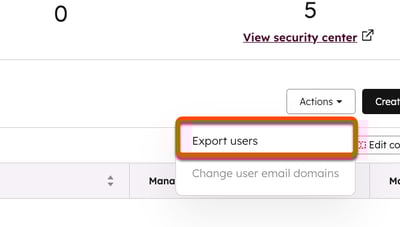
- In alto a destra, clicca sul menu a tendina Azioni e seleziona Esporta tutti gli utenti.
- Nella finestra di dialogo, clicca sul menu a tendina " Formato file " e seleziona un formato. Quindi clicca su " Esporta".
- L'esportazione verrà avviata. Una volta completata, nel centro notifiche apparirà un link per il download. Riceverai inoltre un'e-mail contenente un link per il download.
Esportazione degli utenti in una vista
Per esportare la vista corrente:
- Nel tuo account HubSpot, fai clic sulle
icona delle impostazioni nella barra di navigazione principale. - Nel menu della barra laterale sinistra, vai su Utenti e team.
- Filtra gli utenti.
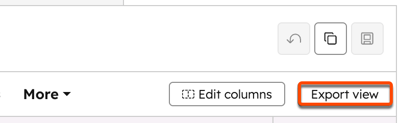
- Nella barra degli strumenti della tabella, fare clic su Esporta vista.
- Nella finestra di dialogo, fare clic sul menu a discesa " Formato file " e selezionare un formato. Quindi fare clic su "Esporta".
