
Ultimo aggiornamento: 25 marzo 2026
Disponibile con uno qualsiasi dei seguenti abbonamenti, tranne dove indicato:

Se si dispone dei permessi di Super admin, è possibile esportare un file degli utenti del proprio account HubSpot per verificare l'accesso, controllare le autorizzazioni o condividere i dati degli utenti all'esterno. È possibile esportare tutti gli utenti o solo gli utenti in una vista filtrata. Ad esempio, è possibile esportare una vista filtrata per esaminare solo gli utenti di un team specifico o con un ruolo specifico.
L'esportazione conterrà le seguenti informazioni sugli utenti:
- ID utente
- Nome
- Cognome
- Indirizzo e-mail
- Data dell'ultimo accesso
- Squadre assegnate
- Ruolo assegnato
- Permessi
Esportazione di tutti gli utenti
- Nel tuo account HubSpot, fai clic sulle
icona delle impostazioni nella barra di navigazione principale. - Nel menu della barra laterale sinistra, spostarsi su Utenti e team.
- In alto a destra, fare clic sul menu a tendina Azioni e selezionare Esporta tutti gli utenti.
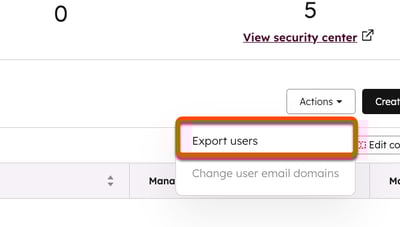
- Nella finestra di dialogo, fare clic sul menu a discesa Formato file e selezionare un formato. Quindi fare clic su Esporta.
- L'esportazione inizierà ad essere elaborata. Una volta pronta, un link per il download apparirà nel centro notifiche. Si riceverà anche un'e-mail con il link per il download.
Esportare gli utenti in una vista
Per esportare la vista corrente:
- Nel tuo account HubSpot, fai clic sulle
icona delle impostazioni nella barra di navigazione principale. - Nel menu della barra laterale sinistra, spostarsi su Utenti e team.
- Filtrare gli utenti.
- Nella barra degli strumenti della tabella, fare clic su Esporta vista.
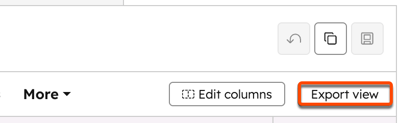
- Nella finestra di dialogo, fare clic sul menu a discesa Formato file e selezionare un formato. Quindi fare clic su Esporta.
