
Ultimo aggiornamento: 5 gennaio 2026
Disponibile con uno qualsiasi dei seguenti abbonamenti, tranne dove indicato:

Nel vostro account HubSpot potete gestire le preferenze personali che si applicano solo al vostro utente, come le impostazioni di lingua e formattazione, il numero di telefono e il fuso orario. Queste impostazioni controllano il modo in cui HubSpot appare e si comporta per voi.
Alcune impostazioni comunemente correlate sono gestite in altre aree di HubSpot:
- Per modificare l'indirizzo e-mail utilizzato per inviare e-mail CRM one-to-one, imparare a collegare una casella e-mail personale.
- Per modificare la firma utilizzata quando si inviano e-mail one-to-one attraverso il CRM, imparare a personalizzare la firma delle e-mail del CRM.
- Per modificare l'indirizzo e-mail con cui si ricevono le notifiche di HubSpot e si effettua il login, imparare a modificare l'indirizzo e-mail.
Per accedere alle preferenze dell'account, fare clic sull'immagine del profilo nell'angolo in alto a destra, quindi su Profilo e preferenze. Si accede così alla sezione Generale delle impostazioni dell'account.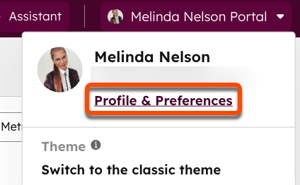
Immagine del profilo e nome
L'immagine del profilo, il nome e il cognome associati a un utente HubSpot possono essere modificati solo dall'utente stesso o da un Super Admin che accede come utente solo se l'utente è su un account HubSpot. In caso contrario, gli utenti non possono modificare i nomi degli altri utenti, anche se dispongono dei permessi di aggiunta e modifica degli utenti.
Per modificare l'immagine del profilo, il nome e il cognome:
- Nel vostro account HubSpot, fate clic sulla vostra immagine del profilo nell'angolo in alto a destra, quindi su Profilo e preferenze.
- Fare clic sull' immagine del profilo attuale, quindi selezionare una delle opzioni disponibili:
- Carica immagine: per caricare una nuova immagine dal computer, quindi selezionare l'immagine e utilizzare il cursore per regolare le dimensioni dell'immagine in modo che rientri nel cerchio. Per salvare le modifiche, fare clic su Salva.
- Usa Gravatar: per utilizzare una foto Gravatar. Se non si dispone ancora di una foto Gravatar, è possibile fare clic su Imposta foto Gravatar per aggiungerne una. Per saperne di più su Gravatar.
- Rimuovi immagine: per rimuovere l'immagine avatar corrente.
- Nel campo Nome , inserire il proprio nome.
- Nel campo Cognome , inserire il proprio cognome.
- Fare clic su Salva.
Lingua e formato di data e numeri
L'impostazione della lingua controlla la lingua visualizzata nell'interfaccia utente di HubSpot. Questa impostazione non regola la lingua dell'app mobile di HubSpot. Per modificare la lingua dell'app mobile, regolare le impostazioni della lingua dell'iPhone o di Android. Per saperne di più sulle offerte linguistiche di HubSpot.
Per cambiare la lingua e il formato dei numeri visualizzati in HubSpot:
- Nel vostro account HubSpot, fate clic sull'immagine del vostro profilo nell'angolo in alto a destra, quindi su Profilo e preferenze.
- Fare clic sul menu a discesa Lingua e selezionare una lingua. Cambiando la lingua, il formato di data e numeri verrà automaticamente modificato.
- Per modificare il formato della data e dei numeri, fare clic sul menu a discesa Formato data, ora e numeri, quindi selezionare una regione.
- Fare clic su Salva.
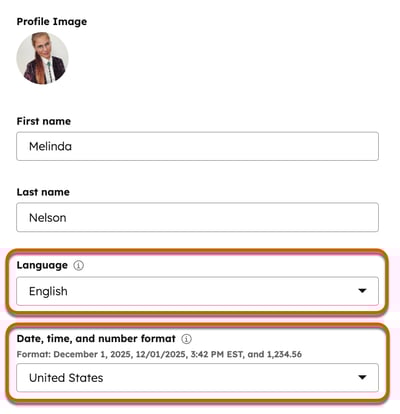
Nota bene: il formato di data e numero utilizzato nei token di personalizzazione nelle e-mail di marketing e nei flussi di lavoro utilizzerà invece le impostazioni predefinite dell'account.
Numero di telefono
Per impostare il numero di telefono utilizzato per la notifica degli eventi di sicurezza:
- Nel vostro account HubSpot, fate clic sull'immagine del vostro profilo nell'angolo in alto a destra, quindi su Profilo e preferenze.
- Nel campo Numero di telefono, inserire il proprio numero di telefono, quindi fare clic su Salva.
Fuso orario
È possibile impostare un fuso orario per l'utente, in modo da visualizzare automaticamente i dati relativi all'ora in alcuni strumenti nell'ora locale. I fusi orari degli utenti si applicano alla programmazione di e-mail, SMS e comunicazioni sociali, oltre che alle pagine degli indici di marketing. Ad esempio, un responsabile marketing in Germania può esaminare un'e-mail creata da un collega in Canada, vedere quando sono state apportate le modifiche e programmare l'invio dell'e-mail la mattina successiva senza preoccuparsi del fuso orario utilizzato.
Per impostazione predefinita, il fuso orario dell'utente sarà impostato sul fuso orario del dispositivo.
Per impostare manualmente il fuso orario dell'utente:
- Nel tuo account HubSpot, fai clic sulle
icona delle impostazioni nella barra di navigazione principale. - Nel menu della barra laterale sinistra, spostarsi su Utenti e team.
- Nella tabella degli utenti, fare clic su un record utente.
- Fare clic sulla scheda Preferenze.
- Fare clic su Orario di lavoro nel menu della barra laterale sinistra.
- Deselezionare la casella di controllo accanto a Aggiorna fuso orario in base alla posizione del dispositivo.
- Fare clic sul menu a discesa Fuso orario e selezionare un fuso orario.
- In basso a sinistra, fare clic su Salva.
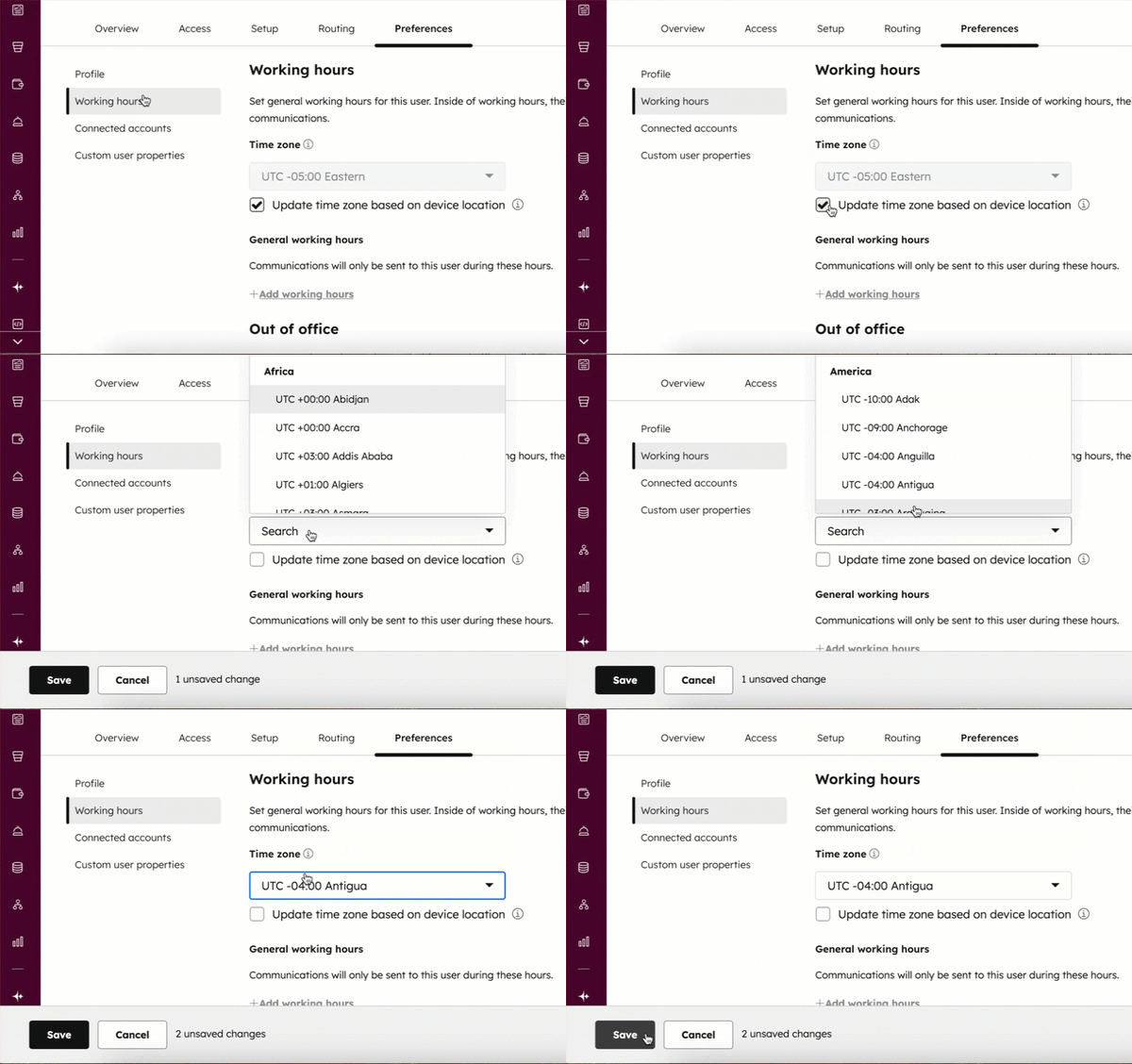
Se si desidera modificare il fuso orario utilizzato per impostazione predefinita nel proprio account HubSpot per strumenti quali flussi di lavoro e report, si possono trovare ulteriori informazioni sulla modifica delle impostazioni predefinite dell'account.
Se in precedenza si è aggiornato manualmente il fuso orario, per tornare a regolare il fuso orario in base alla posizione del proprio dispositivo:
- Nel tuo account HubSpot, fai clic sulle
icona delle impostazioni nella barra di navigazione principale. - Nel menu della barra laterale sinistra, spostarsi su Utenti e team.
- Nella tabella degli utenti, fare clic su un record utente.
- Fare clic sulla scheda Preferenze.
- Fare clic su Orario di lavoro nel menu della barra laterale sinistra.
- Selezionare la casella di controllo accanto a Aggiorna fuso orario in base alla posizione del dispositivo.
- In basso a sinistra, fare clic su Salva.
