Ultimo aggiornamento: 18 febbraio 2026
Disponibile con uno qualsiasi dei seguenti abbonamenti, tranne dove indicato:

I link click-to-call e mailto aiutano i visitatori a contattare il vostro team direttamente dai vostri contenuti. I link click-to-call sono utili per i visitatori che desiderano chiamare con un solo tocco o clic. I link mailto aprono un nuovo messaggio e-mail nel programma di posta elettronica predefinito del visitatore.
Prima di iniziare
Prima di iniziare a creare un link click-to-call o mailto, rivedete i requisiti e le considerazioni.
Autorizzazioni richieste Sono necessarie le seguenti autorizzazioni:
- L'accesso Marketing con i permessi di Modifica e pubblicazione è necessario per modificare e pubblicare pagine o post.
- L'accesso Marketing con il permesso Marketing email è necessario per modificare e pubblicare le email.
- L'accesso al servizio con il permesso Articoli della base di conoscenza è necessario per modificare un modulo di testo ricco per un articolo della base di conoscenza.
- L'accesso Marketing con i permessi CTA è necessario per modificare e pubblicare le CTA.
Comprendere le limitazioni e le considerazioni
- I collegamenti click-to-call e mailto sono supportati nei moduli di testo ricco e nelle CTA (legacy).
- I link "Click-to-call" non possono contenere spazi o trattini.
Creare un link "click-to-call
I link "click-to-call" collegano i visitatori a un numero di telefono quando si fa clic o si tocca il contenuto. Questi link sono comunemente utilizzati nei contenuti in cui la chiamata è il passo successivo.
Aggiungere un link "click-to-call" a un modulo di testo ricco
-
Navigate verso il vostro contenuto:
- Pagine del sito web: Nel tuo account HubSpot, passa a Contenuti > Pagine del sito web.
- Pagine di destinazione: Nel tuo account HubSpot, passa a Contenuti > Landing Page.
- Blog: Nel tuo account HubSpot, passa a Contenuti > Blog.
- Base di conoscenza: Nel tuo account HubSpot, passa a Servizio clienti > Knowledge Base.
- Email: Nel tuo account HubSpot, vai a Marketing > E-mail.
- Fare clic sul nome del contenuto.
- Nell'editor di contenuti, evidenziare una sezione di testo o un'immagine.
- Nella barra degli strumenti del testo ricco, fare clic sull'iconaInserisci collegamento.
- Nella finestra a comparsa, fare clic sul menu a discesa Collegamento a e selezionare URL.
- Nel campo URL, inserire"tel:" e il numero di telefono (ad esempio, tel:1239990000).
- Fare clic su Inserisci.
- Al termine, fare clic su Pubblica o Aggiorna in alto a destra.
Aggiungere un link "click-to-call" a una CTA (legacy)
Aggiungete un link "click-to-call" a una CTA (legacy) e poi aggiungete la CTA (legacy) al vostro contenuto.
- Nel tuo account HubSpot, passa a Marketing > CTA.
- In alto a sinistra, fare clic sul menu a discesa e selezionare CTA (legacy).
- Passare il mouse su una CTA, fare clic sul menu a discesa Azioni e selezionare Modifica.
-
Nel pannello di destra, personalizzare il design della CTA, quindi fare clic su Avanti in basso a destra.
-
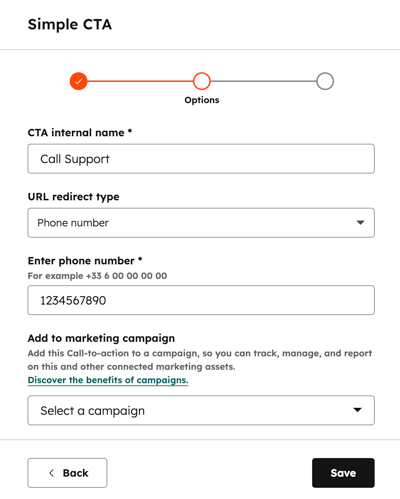
Fare clic sul menu a discesa Tipo di reindirizzamento URL e selezionare Numero di telefono.
-
Inserire un numero di telefono nel campo Inserisci numero di telefono.
- Al termine, fare clic su Salva in basso a destra.
Creare un link mailto
I link mailto aprono un nuovo messaggio e-mail indirizzato a un destinatario specifico nel programma di posta elettronica predefinito del visitatore. Questi link sono utili quando una pagina ha bisogno di sollecitare una comunicazione via e-mail, come le richieste di assistenza o le domande generali.
Aggiungere un link mailto in un modulo rich text
-
Navigate verso il vostro contenuto:
- Pagine del sito web: Nel tuo account HubSpot, passa a Contenuti > Pagine del sito web.
- Pagine di destinazione: Nel tuo account HubSpot, passa a Contenuti > Landing Page.
- Blog: Nel tuo account HubSpot, passa a Contenuti > Blog.
- Base di conoscenza: Nel tuo account HubSpot, passa a Servizio clienti > Knowledge Base.
- Email: Nel tuo account HubSpot, vai a Marketing > E-mail.
- Fare clic sul nome del contenuto.
- Nell'editor di contenuti, evidenziare una sezione di testo o un'immagine.
- Nella barra degli strumenti del testo ricco, fare clic sull'iconaInserisci collegamento.
- Nel riquadro a comparsa, fare clic sul menu a discesa Collegamento a e selezionare Indirizzo e-mail.
- Inserire l' indirizzo e-mail nel campo mailto:. Per saperne di più su come aggiungere l'oggetto e il corpo dell'e-mail a un collegamento mailto.
- Fare clic su Inserisci.
- Al termine, fare clic su Pubblica o Aggiorna in alto a destra.
Aggiungere un link mailto a una CTA (legacy)
Aggiungete un link mailto a una CTA (legacy) e poi aggiungete la CTA (legacy) al vostro contenuto.
- Nel tuo account HubSpot, passa a Marketing > CTA.
- In alto a sinistra, fare clic sul menu a discesa e selezionare CTA (legacy).
- Passare il mouse su una CTA e fare clic sul menu a discesa Azioni , quindi selezionare Modifica.
- Impostare il design della CTA, quindi fare clic su Avanti in basso a destra.
- Fare clic sul menu a discesa Tipo di reindirizzamento URL e selezionare Indirizzo e-mail.
- Inserire l'indirizzo e-mail nel campo Inserisci indirizzo e-mail. Imparare ad aggiungere un oggetto e un corpo dell'email a un link mailto.
- Al termine, fare clic su Salva.
Formattare manualmente un collegamento mailto
La formattazione manuale dei link mailto è necessaria quando un link mailto non viene aggiunto tramite un modulo rich text o una CTA (legacy).
Collegamento mailto di base
- Un collegamento mailto di base apre un nuovo messaggio e-mail indirizzato a un destinatario specifico. Utilizzare il seguente formato:
mailto:recipient@mydemo.test
- Sostituire recipient@mydemo.test con l'indirizzo e-mail desiderato.
Collegamento mailto con oggetto e corpo dell'email
I link mailto possono includere un oggetto e un corpo dell'e-mail predefiniti. Questo è utile per standardizzare le richieste in entrata, come quelle di assistenza o di vendita.
- Utilizzate queste regole di formattazione:
- Utilizzare
?subject=per definire l'oggetto. - Utilizzare
&body=per definire il corpo dell'e-mail. - Sostituire gli spazi con
%20.
- Utilizzare
- Utilizzare questo formato:
mailto:recipient@mydemo.test?subject=[oggetto email]&body=[corpo email]
- Sostituire i valori segnaposto [oggetto email] e [corpo email] con l'oggetto e il corpo email desiderati.
- Questo è un esempio di link mailto formattato manualmente per un team di vendita, che include il destinatario, l'oggetto e il corpo dell'email:
mailto:sales@mydemo.test?subject=Sales%20Inquiry&body=Hello%2C%20I%20would%20like%20to%20learn%20more%20about%20your%20product%20and%20pricing.%20Thanks
A: sales@mydemo.test
Oggetto: Richiesta di informazioni sulle vendite
Salve, vorrei saperne di più sui vostri prodotti e sui prezzi. Grazie
- Per gli oggetti più lunghi o per il contenuto del corpo dell'e-mail, si consiglia di utilizzare un generatore di link mailto per evitare errori di formattazione.