
Ultimo aggiornamento: 27 luglio 2026
Disponibile con uno qualsiasi dei seguenti abbonamenti, tranne dove indicato:
-
 Marketing Hub
Enterprise
Marketing Hub
Enterprise
-
 Content Hub
Professional, Enterprise
Content Hub
Professional, Enterprise
HubDB è uno strumento di gestione di database utilizzato per creare e gestire tabelle di dati strutturate. È possibile utilizzare le tabelle di HubDB per creare pagine dinamiche ed eseguire query sulle tabelle esternamente tramite l’API di HubDB. HubDB archivia dati strutturati (ad esempio, elenchi di prodotti, elenchi dei membri del team o calendari degli eventi) in modo che le informazioni possano essere aggiornate in un unico punto centrale, anziché aggiornare singolarmente più pagine. Scopri di più su HubDB nella documentazione per sviluppatori di HubSpot.
Prima di iniziare
Prima di iniziare a lavorare con le tabelle di HubDB, esamina i requisiti, i limiti e le considerazioni.
Abbonamento richiesto Sono richiesti i seguenti abbonamenti:
- Per utilizzare HubDB per le pagine dinamiche è necessariala versione Professional o Enterprisedi Content Hub.
- Marketing Hub È richiestala versione Enterprise per utilizzare HubDB per le e-mail programmabili.
Autorizzazioni richieste Sono necessarie le seguenti autorizzazioni:
- È richiestal’autorizzazione per le impostazioni delle tabelle HubDB per creare, clonare o eliminare tabelle HubDB.
- È necessarial’autorizzazione per HubDB per visualizzare, modificare o pubblicare le tabelle HubDB.
Comprendere i limiti e le considerazioni
- Tutte le nuove tabelle create vengono impostate con lo stato "bozza". Le tabelle non possono essere utilizzate per generare dati conHubL o API finché non vengono pubblicate.
- Il salvataggio delle modifiche a una tabella non aggiorna la pagina live o l’e-mail. Per applicare le modifiche, pubblica la tabella dopo averle salvate. Se la pagina live o l’e-mail mostra ancora i vecchi contenuti dopo la pubblicazione della tabella, ripubblica la pagina o l’e-mail per forzare il ricaricamento.
- Verifica i limiti tecnici di HubDB.
Creare una tabella
- Nel tuo account HubSpot, fai clic su Altro, quindi vai a Contenuti > HubDB. Se Altro non appare nel tuo account, vai direttamente a Contenuti > HubDB.
- Fare clic su Crea tabella.
- Nella finestra di dialogo, inserisciun'Etichetta tabella eun Nometabella.Non è possibile modificare il nome di una tabella dopo averla pubblicata.
- Fare clic suCrea.
Aggiungi o importa i dati della tabella
Dopo aver creato una tabella, è possibile aggiungere nuove colonne e righe per strutturare i dati utilizzati nelle pagine del proprio sito web o tramite l'API di HubDB. È inoltre possibile importare un file CSV per unire i suoi dati in una tabella di HubDB.
Aggiungere colonne alla tabella
Le colonne definiscono il tipo di dati memorizzati in ciascuna parte della tabella. Quando si aggiunge una colonna, si seleziona un tipo di colonna e si configurano le impostazioni che determinano come i dati vengono inseriti e utilizzati.
- Nel tuo account HubSpot, fai clic su Altro, quindi vai a Contenuti > HubDB. Se Altro non appare nel tuo account, vai direttamente a Contenuti > HubDB.
- Fare clic sul nome di una tabella.
- In alto a destra, fare clic sul menu a discesa Azionie selezionare Aggiungi colonna.
- Nella finestra di dialogo, inserisci un'etichetta per la colonna.
- Inserisci un " Nome colonna". Puoi utilizzare questo nome per eseguire query sui tuoi dati con l'API HubDB.
- Inserisci una " Descrizione della colonna". Questa descrizione apparirà quando un utente passerà il mouse sull'icona Info" accanto al nome della colonna.
- Fare clic sul menu a discesa Tipo di colonna e selezionare un tipo di colonna. Alcuni tipi di colonna mostreranno opzioni aggiuntive (ad esempio, Seleziona o Selezione multipla) da configurare.
- Al termine, fare clic su Aggiungi colonna.
Aggiungi righe alla tabella
Le righe memorizzano i singoli record nella tabella. Aggiungi righe per popolare la tabella con dati strutturati oppure aggiorna le righe esistenti man mano che i dati cambiano.
- Nel tuo account HubSpot, fai clic su Altro, quindi vai a Contenuti > HubDB. Se Altro non appare nel tuo account, vai direttamente a Contenuti > HubDB.
- Fai clic sul nome di una tabella.
- In alto a destra, fare clic sul menu a discesa "Azioni"e selezionare "Aggiungi riga".
- Verrà creata una nuova riga. Se nella tabella sono già presenti delle righe, la nuova riga verrà aggiunta sotto quelle esistenti. Inserisci un valore per ciascuna colonna che hai configurato per la tabella.
Importare i dati della tabella da un file CSV
Importa i dati da un file CSV per aggiungere più righe contemporaneamente alla tua tabella HubDB. Questa operazione è utile quando si lavora con set di dati di grandi dimensioni o si migrano informazioni esistenti in HubDB.
- Nel tuo account HubSpot, fai clic su Altro, quindi vai a Contenuti > HubDB. Se Altro non appare nel tuo account, vai direttamente a Contenuti > HubDB.
- Fare clic sul nomedi una tabella.
- In alto a destra, clicca sul menu a tendina "Azioni" e seleziona "Importa".
- Fai clic sul riquadro "Aggiungi o sostituisci ":
- Aggiungi: le righe del foglio di calcolo verranno aggiunte ai dati esistenti.
- Sostituisci: le righe del foglio di calcolo sovrascriveranno e sostituiranno eventuali dati esistenti nella tabella. Se nel foglio di calcolo sono inclusi gli ID delle righe, queste verranno aggiornate anziché sostituite.
- Fai clic su Avanti.
- Nella pagina " Seleziona file ", clicca su " Scegli file".
- Individua il file CSV nel tuo sistema di file, quindi clicca su"Apri".
- Per impostazione predefinita, HubSpot rileverà la codifica dei dati nel file CSV. Per specificare manualmente la codifica dei dati:
- Fai clic su " Opzioni avanzate".
- Fai clic sul menu a discesa " Personalizza codifica dati ", quindi seleziona una codifica.
- Fai clic su Avanti.
- Nella pagina " Mappa colonne ", specifica come desideri mappare ciascun campo del tuo file CSV alla corrispondente colonna della tabella HubDB:
- Fai clic sul menu a discesa Colonna tabella HubDB, quindi seleziona unacolonna.
- Se non hai configurato una colonna associata al campo del file CSV, fai clic su "Aggiungi colonna". Nella finestra di dialogo, inserisci un'etichetta, un nome e seleziona un tipo. Al termine, fai clic su "Aggiungi colonna".
- Al termine, fare clic su "Importa".
- Al termine dell'importazione, fare clic su "Fatto".
Nota:
- Per importare un'immagine in una tabella HubDB, aggiungere l'URL dell'immagine al file CSV. Per impostare le dimensioni dell'immagine, aggiungere la larghezza e l'altezza alla fine dell'URL, separate da virgole (ad esempio,http://www.hubspot.com/sample-image.jpg,100,300).
- Le date importate devono utilizzare il formato MM/GG/AAAA. Ad esempio, il 6 novembre 2022 sarebbe 11/06/2022.
Gestire i dati della tabella
Gestisci la struttura e il contenuto della tua tabella HubDB rimuovendo colonne o righe e modificandone l'ordine. Queste azioni aiutano a mantenere la tabella organizzata e garantiscono che i dati siano strutturati correttamente per l'utilizzo sul tuo sito web o tramite l'API di HubDB.
Rimuovere colonne dalla tabella
- Nel tuo account HubSpot, fai clic su Altro, quindi vai a Contenuti > HubDB. Se Altro non appare nel tuo account, vai direttamente a Contenuti > HubDB.
- Fare clic sul nome di una tabella.
- Passa il mouse sull'etichetta di una colonna, fai clic sul menu a discesa, quindi seleziona Rimuovi.
- Nella finestra di dialogo, fare clic su Elimina.
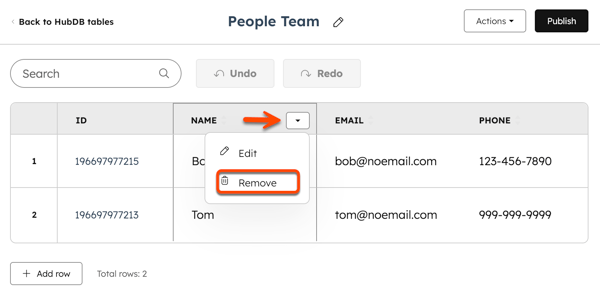
Rimuovere righe della tabella
- Nel tuo account HubSpot, fai clic su Altro, quindi vai a Contenuti > HubDB. Se Altro non appare nel tuo account, vai direttamente a Contenuti > HubDB.
- Fare clic sul nome di una tabella.
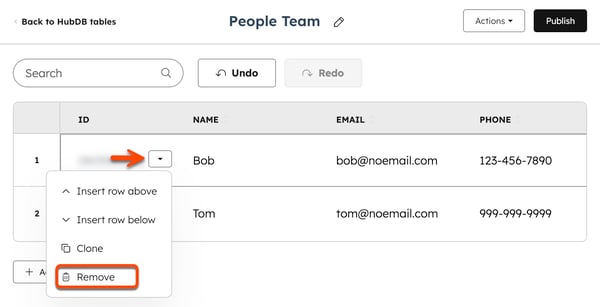
- Passa il mouse sull'ID di una riga e clicca sul menu a tendina, quindi seleziona Rimuovi.
Riorganizza le colonne e le righe della tabella
- Nel tuo account HubSpot, fai clic su Altro, quindi vai a Contenuti > HubDB. Se Altro non appare nel tuo account, vai direttamente a Contenuti > HubDB.
- Fare clic sul nome di una tabella.
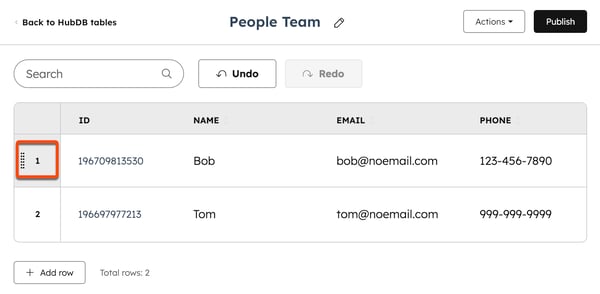
- Per modificare l'ordine di una riga, passa il mouse sul numero della riga e clicca sull'icona di trascinamento ( ). Quindi sposta la riga verso l'alto o verso il basso in una nuova posizione.
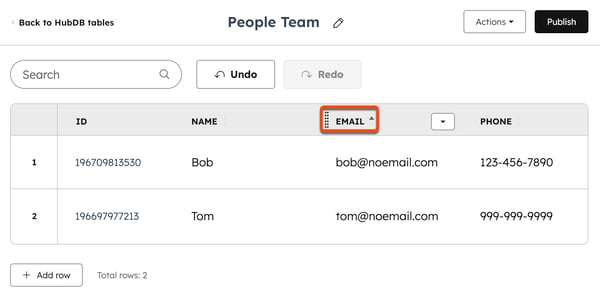
- Per modificare l'ordine di una colonna, passa il mouse sulla colonnae clicca sull'icona di trascinamento ( ). Quindi sposta la colonna a sinistra o a destra nella nuova posizione.
Gestire le impostazioni della tabella
Gestisci le impostazioni delle singole tabelle HubDB, comprese le opzioni relative all’accesso pubblico all’API e alla possibilità di utilizzare i dati per creare pagine dinamiche.
- Nel tuo account HubSpot, fai clic su Altro, quindi vai a Contenuti > HubDB. Se Altro non appare nel tuo account, vai direttamente a Contenuti > HubDB.
- Fai clic sulnome di una tabella.
- In alto a destra, fare clic sul menu a discesa Azioni e selezionare Gestisci impostazioni.
- Nel pannello di destra, attiva l'opzione Consenti accesso API pubblico per abilitare le chiamate API non autenticate per interrogare i dati della tabella.
- Per impostazione predefinita, è possibile accedere ai dati della tabella in HubSpot solo tramite HubL o chiamate API autenticate.
- Per interrogare i dati, dovrai includere l’ID dell’account HubSpot nel parametro di query `
portalId`.
- Per creare pagine dinamiche utilizzando la tabella, attiva l’interruttore "Abilita la creazione di pagine dinamiche utilizzando i dati delle righe". Potrai quindi configurare le seguenti opzioni aggiuntive:
- Nella sezione "Metadati ", fai clic suimenu a discesa e seleziona quali colonne popoleranno le pagine dinamiche con i dati relativi alla meta descrizione, all’immagine in evidenza e all’URL canonico. Per le nuove tabelle, dovrai creare nuove colonne per contenere questi dati.
- Meta descrizione:deve essere una colonna di tipo testo.
- Immagine in primo piano:deve essere una colonna di tipo immagine.
- URL canonico:deve essere una colonna di tipo URL.
- Nella sezione Tabelle figlie, seleziona la casella di controllo Consenti l'uso delle tabelle figlie per abilitare i riferimenti ad altre tabelle HubDB in questa tabella.
- Per creare automaticamente pagine di elenco intermedie, seleziona la casella di controllo " Crea automaticamente pagine di elenco per le tabelle figlie ".Scopri di più sulla creazione di pagine dinamiche multilivello utilizzando HubDB.
- Nella sezione "Metadati ", fai clic suimenu a discesa e seleziona quali colonne popoleranno le pagine dinamiche con i dati relativi alla meta descrizione, all’immagine in evidenza e all’URL canonico. Per le nuove tabelle, dovrai creare nuove colonne per contenere questi dati.
- Al termine, fare clic su Salva.
Nota: una tabella padre non può fare riferimento a una tabella figlia che a sua volta fa riferimento alla tabella padre. Ciò creerebbe un ciclo infinito che causerebbe un errore quando si tenta di selezionare la tabella figlia all'interno della tabella padre.
Pubblica una tabella
Pubblica una tabella HubDB per rendere disponibili la struttura e i dati più recenti sul tuo sito web o tramite l’API di HubDB. Dopo aver creato una tabella o aver apportato modifiche alle colonne o alle righe, pubblica la tabella affinché le modifiche vengano applicate.
- Nel tuo account HubSpot, fai clic su Altro, quindi vai a Contenuti > HubDB. Se Altro non appare nel tuo account, vai direttamente a Contenuti > HubDB.
- Fai clic sul nome di una tabella.
- In alto a destra, fai clic su Pubblica.
- Nella finestra di dialogo, fare clic su Pubblica per rendere effettive le modifiche.
Esportare i dati della tabella
- Nel tuo account HubSpot, fai clic su Altro, quindi vai a Contenuti > HubDB. Se Altro non appare nel tuo account, vai direttamente a Contenuti > HubDB.
- Fare clic sul nome di una tabella.
- In alto a destra, clicca sul menu a tendina "Azioni" e seleziona "Esporta". Quindi seleziona un formato di file (ad es. CSV). Il download dei dati della tabella HubDB inizierà immediatamente.
Nota bene: le immagini esportate da una tabella HubDB saranno formattate come URL di immagini. Se le dimensioni dell’immagine sono state personalizzate, appariranno alla fine dell’URL.
Visualizza i dipendenti della tabella
Prima di aggiornare o eliminare una tabella HubDB, verifica quali risorse dipendono da essa. Visualizzare le dipendenze della tabella ti aiuta a comprendere l'impatto delle modifiche sui contenuti del tuo sito web o sull'utilizzo dell'API.
- Nel tuo account HubSpot, fai clic su Altro, quindi vai a Contenuti > HubDB. Se Altro non appare nel tuo account, vai direttamente a Contenuti > HubDB.
- Fare clic sul menu a discesa Azioni e selezionare Mostra elementi dipendenti.
- Nella finestra di dialogo, fare clic su un tipo di risorsa (ad esempio, Post del blog o Moduli) per espandere la sezione e visualizzare le singole risorse.
