Ultimo aggiornamento: 8 ottobre 2026
Disponibile con uno qualsiasi dei seguenti abbonamenti, tranne dove indicato:
-
 Marketing Hub
Professional, Enterprise
-
 Sales Hub
Professional, Enterprise
-
 Service Hub
Professional, Enterprise
-
 Data Hub
Professional, Enterprise
-
 CRM HubSpot intelligente
Professional, Enterprise
-
 Revenue Hub
Professional, Enterprise
Utilizza l'azione del flusso di lavoro "Aggiungi partecipante a un evento di marketing " per aggiungere contatti e aggiornarne lo stato di partecipazione negli eventi di marketing creati manualmente.
Nota: questa azione funziona solo per gli eventi di marketing creati direttamente in HubSpot, inclusi quelli creati manualmente, e per gli eventi creati in altri strumenti o tramite Breeze. Non può essere utilizzata per gli eventi sincronizzati tramite integrazioni.
- Nel tuo account HubSpot, fai clic su Altro, quindi vai ad Automazione > Flussi di lavoro. Se Altro non compare nel tuo account, vai direttamente ad Automazione > Flussi di lavoro.
- Fai clic sul nome di un flusso di lavoro esistente oppure crea un nuovo flusso di lavoro.
- Fai clic sull’icona + Aggiungi per aggiungere un’azione del flusso di lavoro.
- Nel pannello di sinistra, clicca per espandere la sezione Marketing . Quindi, seleziona Aggiungi partecipante a un evento di marketing.
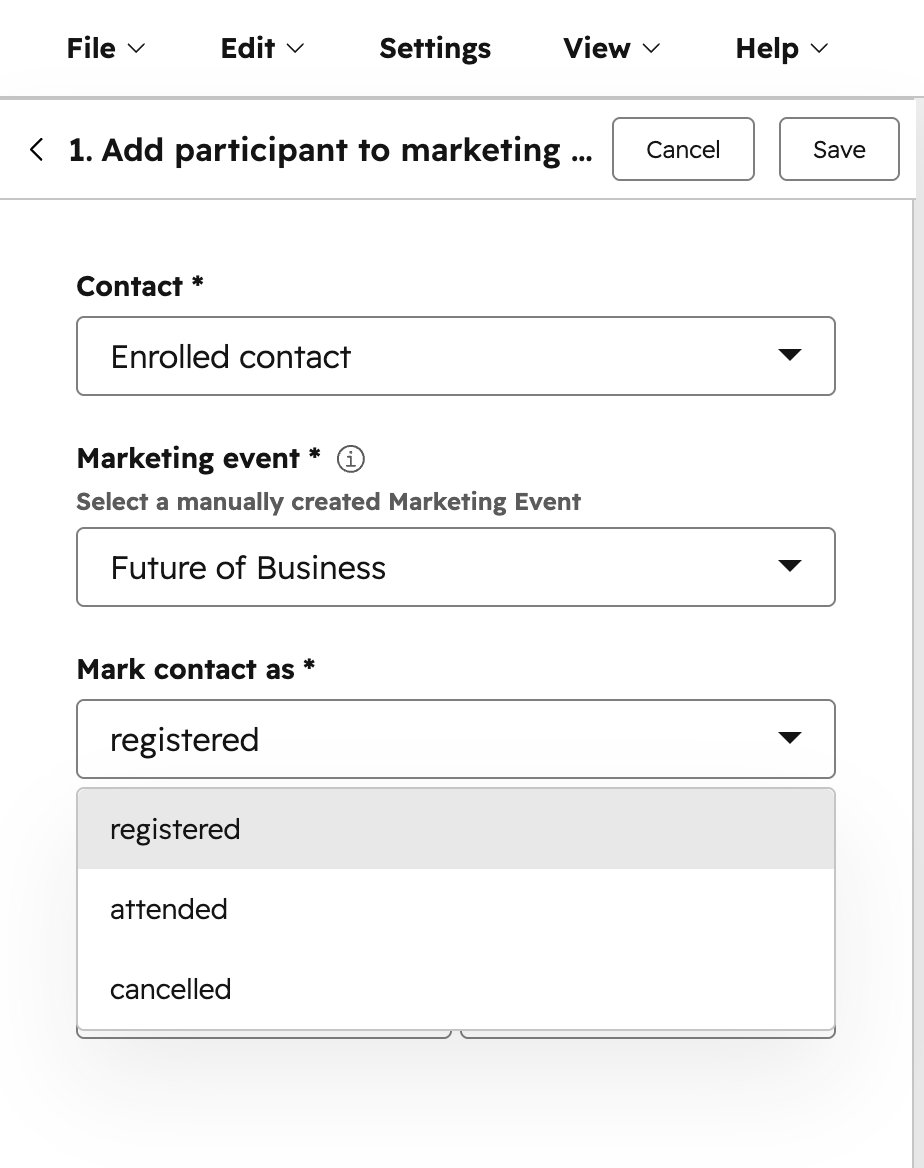
- Configura l’azione del flusso di lavoro:
- Contatto: per impostazione predefinita, verrà impostato sul contatto iscritto.
- Evento di marketing: seleziona il tuo evento di marketing. Questo si applicherà solo agli eventi di marketing creati direttamente in HubSpot. Gli eventi di marketing creati tramite integrazioni di terze parti non verranno visualizzati.
- Contrassegna il contatto come: lo stato di partecipazione del contatto. Puoi scegliere tra "Registrato", "Ha partecipato" o "Annullato".
- Ha iniziato a partecipare alle: data e ora in cui il contatto ha partecipato all’evento. Questo è un campo facoltativo.
- Ha terminato la partecipazione alle: data e ora in cui il contatto ha completato l’evento. Questo è un campo facoltativo.
- Dopo aver configurato l’azione del flusso di lavoro, in alto, clicca su Salva.
- Continua a configurare il flusso di lavoro.