
更新日時 2026年2月24日
以下の 製品でご利用いただけます(別途記載されている場合を除きます)。

HubSpotアカウントからはいつでもログアウトして、アカウントのセキュリティを確保したり、ユーザーを切り替えたり、共有デバイスでアクティブなセッションを終了したりできます。現在のセッションからサインアウトすることに加えて、セキュリティ設定から、ブラウザーやデバイス間で他のアクティブなセッションを管理したりログアウトしたりできます。
たとえば、公共のコンピューターでサインインした場合や、特定のデバイスを使用しなくなった場合は、そのセッションからリモートでログアウトできます。また、自動的にログアウトされるまでのアカウント操作の期間をカスタマイズすることもできます。
HubSpotアカウントからログアウトします。
HubSpotアカウントからログアウトします:
- HubSpot アカウントで、右上のアカウント名 をクリックします。
- ダイアログボックスの下部にある[ サインアウト]をクリックします。
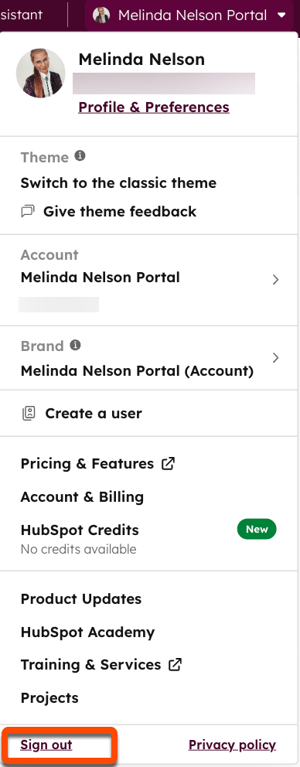
アクティブなHubSpotセッションからログアウトする
アクティブなHubSpotセッションから個別に、または全てのブラウザーとデバイスでログアウトするには、次の手順に従います。
- HubSpotアカウントにて、上部のナビゲーションバーに表示される設定アイコン
をクリックします。 - 左側のサイドバーメニューで、[全般]をクリックします。
- 上部にある「セキュリティー」タブをクリックする。
- 個々のセッションからログアウトするには、セッションの上にマウスポインターを置き、[ログアウト]をクリックします。この方法では現在のセッションからログアウトできません。
- ダイアログボックスで[はい、ログアウトします]をクリックします。
- 現在のセッションを含むすべてのセッションからログアウトするには、[すべてのセッションからログアウト]をクリックします。
- ダイアログボックスで、はい、ログアウトしますをクリックする。HubSpotにログインしてログインに関する問題のトラブルシューティングを行う方法について説明します。
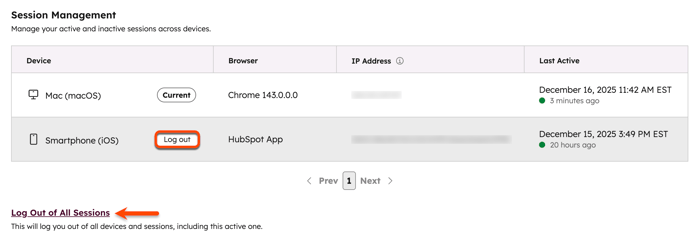
注: 24時間後にHubSpotアカウントで操作がない状態( 既定のセッション非アクティブタイムアウト 設定)は、[ログイン時に ログイン情報を記憶 ]を選択しても、自動的にログアウトされます。「 セッションが無効であるか、期限が切れました。もう一度ログインしてください」という警告メッセージが表示されます。セッションがアクティブのままで、「ログイン情報を記憶する」を選択した場合は、28日後に再ログインする必要があります。これは、 HubSpotモバイルアプリには当てはまりません。
非アクティブセッションタイムアウトのカスタマイズ
HubSpotアカウント(Outlook拡張機能を含む)がログアウトするまでの非アクティブ時間をカスタマイズします:
- HubSpotアカウントにて、上部のナビゲーションバーに表示される設定アイコン
をクリックします。 - 左のサイドバーメニューで、[ セキュリティー]に移動します。
- [ログイン ]タブの[ セッションタイムアウトの長さをカスタマイズ ]セクションで、ドロップダウンメニュー をクリックして、ユーザーがログアウトするまでにアカウントを操作しない必要がある時間を選択します。
また、ログイン設定を行う際に、非アクティブセッションのタイムアウトをカスタマイズすることもできます。ログイン設定ウィザードの使用方法を確認してください。

