
更新日時 2026年9月15日
以下の 製品でご利用いただけます(別途記載されている場合を除きます)。
-
 Marketing Hub
Professional, Enterprise
Marketing Hub
Professional, Enterprise
-
 Sales Hub
Professional, Enterprise
Sales Hub
Professional, Enterprise
-
 Service Hub
Professional, Enterprise
Service Hub
Professional, Enterprise
-
 Data Hub
Professional, Enterprise
Data Hub
Professional, Enterprise
-
 Content Hub
Professional, Enterprise
Content Hub
Professional, Enterprise
-
 Smart CRM
Professional, Enterprise
Smart CRM
Professional, Enterprise
-
 Revenue Hub
Professional, Enterprise
Revenue Hub
Professional, Enterprise
-
 一部の機能にはHubSpotクレジットが必要
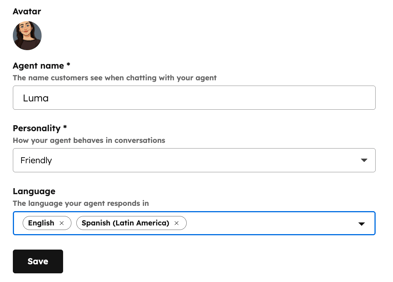
アバター、名前、性格など、顧客対応エージェントのコアアイデンティティを管理します。顧客対応エージェントをチャネルに配置すると、アバターと名前が顧客に表示されます。自社のブランドやビジネスモデルに沿ったパーソナリティーを選択することもできます。
たとえば、金融サービス会社や法律サービス会社など、フォーマルで権威のある口調を必要とする組織は、 プロフェッショナル パーソナリティを選択できます。デリケートな状況やストレスの多い状況で顧客をサポートするチームは、 共感的な 性格を選択して、コミュニケーションに理解と気遣いを反映することができます。
注: 顧客対応エージェントのIDは 、HubSpotクレジットを使用せずに編集できます。ただし、顧客対応エージェントをチャネルにデプロイするにはHubSpotクレジットが必要です。顧客対応エージェントによるHubSpotクレジットの使用についてもっと詳しく。
アクセス権限が必要 顧客対応エージェントのIDを管理するには、 顧客対応エージェント編集者 権限が必要です。
シートが必要 顧客対応エージェントのIDを管理するには、 割り当てられたシートが必要です。
顧客対応エージェントのコアアイデンティティーを管理
- HubSpotアカウントで、[その他]をクリックし、[サービス]>[顧客対応エージェント]に移動します。アカウントに[その他]が表示されない場合は、[サービス]>顧客対応エージェントに直接移動します。
- 左側のサイドバーメニューで、[定義]>[アイデンティティー]をクリックします。
- アバター をクリックして新しい画像をアップロードします。
- [エージェント名 ]フィールドに、顧客対応エージェント の名前を入力します 。
- [ パーソナリティー ]ドロップダウンメニューをクリックし、顧客対応エージェントに一連の特徴と行動を割り当てます。
- Friendly(フレンドリー)、 Professional(プロフェッショナル)、Casual( カジュアル)、 Empathetic(共感)、Witty(ウィットを利かせた)のいずれかを選択できます。
- ブランドボイス が設定されている場合は、[ ブランドブランドボイスを使用 ]を選択して、設定済みの顧客対応エージェントにボイスを採用することもできます。
- [言語 ]ドロップダウンメニューをクリックし、エージェントが応答する 言語 を選択します。言語を選択しない場合、エージェントは顧客の最初のメッセージで検出した言語で応答します。
- [保存]をクリックします。
顧客対応エージェントの設定に関する詳細をご覧ください。
