
更新日時 2026年9月12日
以下の 製品でご利用いただけます(別途記載されている場合を除きます)。
-
 Marketing Hub
Professional, Enterprise
Marketing Hub
Professional, Enterprise
-
 Content Hub
Starter, Professional, Enterprise
Content Hub
Starter, Professional, Enterprise
- Marketing Hub Basic(旧製品)
会社またはウェブサイトのリブランディングを実施する場合は、ブランドドメインを置換して、ホスティングされているコンテンツのURLを更新できます。
始める前に
ブランドドメインを置き換える前に、要件と留意点を確認してください。
アクセス権限が必要 ブランドドメインを変更するには、ドメイン設定の権限が必要です。
- URLの構造を確認します。
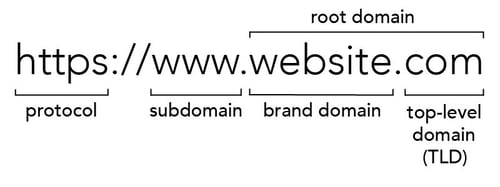
- ブランドドメインを置換すると、接続されている全てのサブドメインのブランドドメインが更新されます。それ以外のURL構造は変更されません。たとえば、ブランドドメイン「mydomain」を「thedomain」に置き換える場合:
- www.mydomain.com はwww.thedomain.comに変更されます。
- blog.mydomain.comはblog.thedomain.comに変更されます
- トップレベルドメインのみを変更する場合は、ブランドドメインを置換する必要はありません。既存のブランドドメインを使用して、新しいトップレベルドメインにドメインを接続するだけです。
- ブランドドメインの置換後、古いブランドドメインを使用して作成されたカスタム アナリティクス ビューはアカウントから削除されます。
- もしあなたがMarketing Hub EnterpriseまたはContent Hub Enterpriseをご利用で、ドメイン制限の引き上げまたは「Brands」追加オプションをご利用の場合は、追加オプション1つにつき、追加のブランドドメイン1つ分のコンテンツをホストおよび管理することができます。
ブランドドメインを置き換える
ブランドドメインを置換するには、以下の手順に従ってください。サブドメインまたはトップレベルドメインも変更する場合は、このセクションの終わりにある追加の手順に従って、プライマリードメインを置換します。
- HubSpotアカウントにて、上部のナビゲーションバーに表示される設定アイコン
をクリックします。 - 左のサイドバーメニューで、[コンテンツ]>[ドメインとURL]の順に移動します。
- [ホスティングドメイン ]セクションで、編集するドメインの[アクション]ドロップダウンメニューをクリックし、[ブランドドメインを置換]を選択します。
![ドメイン設定で、ブランドドメインの[アクション]ドロップダウンメニューを指す矢印が表示されています。](https://www.hubspot.com/hs-fs/hubfs/Knowledge_Base_2023-24-25/KB-domains-and-urls/domains-and-urls-hosting-domains.png?width=650&height=378&name=domains-and-urls-hosting-domains.png)
- [ ブランドドメインを選択]ページで、[ 置き換えるブランドドメイン]ドロップダウンメニューをクリックし、 古い ブランドドメインを選択します。
- [新しいブランドドメイン]ドロップダウンメニューをクリックし、[新しいブランドドメイン]を選択します。
- 既存のリダイレクトドメインに置き換えるには、ドロップダウンからリダイレクトドメインを選択してください。
- 新しい、未接続のドメインに置き換えるには、そのドメイン名をフィールドに直接入力してください。
- プロンプトが表示されたら、「ドメインの確認」ページで、「サブドメイン」フィールドにテキストを入力します(任意)。次に、[次へ]をクリックします。
![[ブランドドメインを置換]ページの[ドメインの確認]ステップに、現在のドメイン、サブドメイン(オプション)、[ドメイン名(ブランドドメイン)]、[トップレベルドメイン]などの列を含むテーブルが表示されます。[サブドメイン(任意)]列には、サブドメインを指定するための2つの空白テキスト入力フィールドが表示されます。](https://www.hubspot.com/hs-fs/hubfs/Knowledge_Base_2023-24-25/KB-domains-and-urls/domains-and-urls-replace-brand-domain-verify-brand-domain.png?width=650&height=209&name=domains-and-urls-replace-brand-domain-verify-brand-domain.png)
- 現在のドメインと新しいドメイン の詳細 を確認します。次に、[ ブランドドメインを置換]をクリックします。
![[ブランドドメインを置換]ページの[ドメインを確認]ステップに、詳細を確認するための[現在のドメイン]や[新しいドメイン]などの列を含む表が表示されます。](https://www.hubspot.com/hs-fs/hubfs/Knowledge_Base_2023-24-25/KB-domains-and-urls/domains-and-urls-replace-brand-domain-verify-details.png?width=650&height=264&name=domains-and-urls-replace-brand-domain-verify-details.png)
セカンダリードメイン上コンテンツの交換
Marketing Hub Professional、Enterpriseまたは Content Hub Professional、Enterpriseサブスクリプションをお持ちの場合、、コンテンツをホスティングするためのセカンダリードメインとしてブランドドメインを使用するか、セカンダリードメインを新しいブランドドメインに置換することができます。
ブランドドメインの置換後にセカンダリードメインのコンテンツを交換するには、次の手順に従います。
- HubSpotアカウントにて、上部のナビゲーションバーに表示される設定アイコン
をクリックします。 - 左のサイドバーメニューで、[コンテンツ]>[ドメインとURL]の順に移動します。
- [ホスティングドメイン ]セクションで、[アクション]ドロップダウンメニューをクリックし、[ 他のコンテンツタイプのセカンダリーにする]を選択します。
- ダイアログボックスで、ドメインの各コンテンツタイプの横にある チェックボックス をオンにして、[ 保存]をクリックします。
- ドメインを他のコンテンツタイプのセカンダリーにした後は、手動でコンテンツを移動したり、以前のドメインをリダイレクトしたり、以前のドメインを接続解除したりできます。
- コンテンツを新しいドメインに手動で移動するには、次の手順に従います。
- ブログを更新するには、新しいブランドドメインを使用するように ブログのルートURLを変更します 。
- ランディングページとウェブサイトページを更新するには、 各ページの設定を編集 し、ページURLを変更して新しいブランドドメインを反映します。
- 古いドメインを新しいドメインにリダイレクトするか、アカウントから接続解除するには:
- [リダイレクト先ドメイン ]セクションで、以前のドメインについて[ アクション ]ドロップダウンメニューをクリックし、[ 別のドメインにリダイレクト]を選択します。
- コンテンツを新しいドメインに手動で移動するには、次の手順に従います。
-
-
- ダイアログボックスで、[ リダイレクト先 ]ドロップダウンメニューをクリックし、 ドメインを選択します。
- 完了したら、[保存]をクリックします。
- 以前のドメインをアカウントから接続解除するには、[ アクション ]ドロップダウンメニューをクリックし、[ 接続解除]を選択します。
-
