
更新日時 2026年4月14日
以下の 製品でご利用いただけます(別途記載されている場合を除きます)。
-
 Content Hub
Professional, Enterprise
Content Hub
Professional, Enterprise
HubSpotの動画ツールでは、HubSpotアカウントから直接動画を録画することができます。例えば、新製品の機能を説明したり、トラブルシューティングの手順を顧客に説明したりする様子を動画に録画することが考えられます。動画を録画する場合、台本を使用して予定通りに進めることができます。動画を録画した後は、動画をさらに 編集 したり、 動画ファイルの詳細を確認して更新したりできます。
- HubSpotアカウントで、[コンテンツ]>[動画]に移動します。
- 右上の[ 動画を追加]をクリックします。次に、[ 動画を録画]を選択します。
- また、録画した全ての動画は自動的に ファイルツールに表示されます。
- 必要に応じて、HubSpotのカメラとマイクの権限をそれぞれのブラウザーで付与する必要があります。
- ダイアログボックスで、 スイッチ をクリックして切り換え、記録する内容を選択します。
- カメラ: コンピューターのウェブカメラを使って自分の画像を撮影します。画面をウェブカメラオーバーレイと組み合わせるには、 カメラ と 画面の両方を選択する必要があります。
- マイク: コンピューターのマイクを使用して自分の画像を録音します。
- 画面: 現在のタブ、ウィンドウ、デスクトップの記録を選択できます。[システムオーディオを録音 ]チェックボックスをオンにして、ビデオオーディオやBGMなど、コンピューターからのサウンドを録音することもできます。
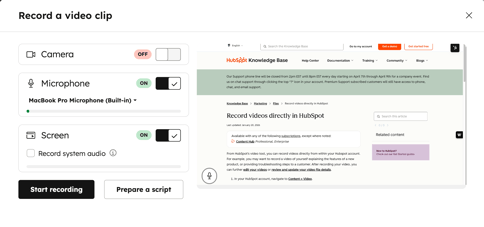
- 動画の撮影中に台本を使用するには、[ 台本を準備]をクリックします。
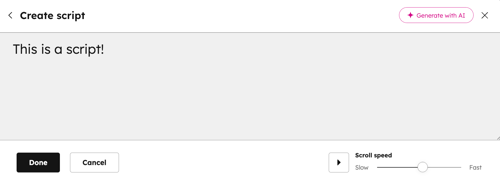
- スクリプトを手動で作成するには、ダイアログボックスに スクリプトの内容 を入力します。
- AIを利用してスクリプトを作成するには、次のようにします。
- [ AIを利用して生成]をクリックします。
- スクリプトの プロンプト を入力します。
- [台本の長さ ]ドロップダウンメニューをクリックし、 台本の長さを選択します。
- [生成]をクリックします。
- 右下で、スクリプトの スクロール速度 を設定します。
- 左下の[完了]をクリックします。さらに、スクリプトをオンにすると、ダイアログボックスに表示され、動画の録画時に自動的にスクロールが開始されます。
- スクリプトを設定すると、右下でスクリプトを管理できます。
- スクリプトを削除するには、[ 削除]をクリックします。
- スクリプトを更新するには、[ 編集]をクリックします。
- スクリプトの使用を停止するには、[ スクリプトオン ]切り替えスイッチをクリックします。
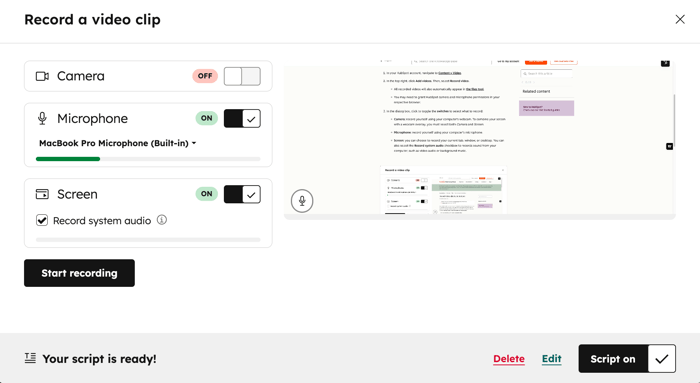
- レコーディングを開始するには、[ Start recording (レコーディングを開始)] をクリックします。
- ダイアログボックスで、[ 一時停止]、[ 再起動]、[ 終了]を選択できます 。
- 録画が完了すると、動画のプレビューが表示されます。動画を確認した後、以下の選択肢を選択できます。
- [ファイルに保存]: 動画をファイルに保存します。作成した動画は、ファイルマネージャーと動画ツールの両方に表示されます。
- やり直す: 既存の動画を破棄し、すぐに別の動画の録画を開始します。前の動画は永久に削除されます。
- 破棄: 動画は永久に削除され、動画ツールにリダイレクトされます。破棄後に動画を復元する ことはできません 。
