更新日時 2026年7月10日
以下の 製品でご利用いただけます(別途記載されている場合を除きます)。
-
 Marketing Hub
Professional, Enterprise
Marketing Hub
Professional, Enterprise
ドラッグ&ドロップエディター で作成した通常のマーケティングEメールのレイアウトを複数回使用する場合は、テンプレートとして保存できます。既存のEメールを使用する代わりに、テンプレートをゼロから作成することもできます。
テンプレートはニュースレターなどの定期的なコンテンツタイプには適していますが、ブログやRSS Eメールには対応していません。
この記事では、マーケティングEメールをテンプレートとして保存する方法について説明します。テンプレートを使用したセールスEメールの作成と送信の詳細をご覧ください。
マーケティングEメールをテンプレートとして保存
- HubSpotアカウントで、[その他]をクリックし、[マーケティング]>[Eメール]に移動します。アカウントに[その他]が表示されない場合は、[マーケティング]>[Eメール]に直接移動します。
- HubSpotのアカウントで、[マーケティング]>[Eメール]に移動します。
- 下書きを作成したEメールの名前をクリックします。
- Eメールエディターで[ファイル]メニューをクリックし、[Eメールをテンプレートとして保存]を選択します。
- ダイアログボックスで、テンプレート名を入力し、[保存]をクリックします。
新規マーケティングEメールテンプレートを作成
- HubSpotアカウントで、[その他]をクリックし、[マーケティング]>[Eメール]に移動します。アカウントに[その他]が表示されない場合は、[マーケティング]>[Eメール]に直接移動します。
- [テンプレート]タブをクリックします。
- 右上の[新規テンプレートを作成]をクリックします。
- ダイアログボックスにテンプレート の名前 を入力し、[ テンプレートを作成]をクリックします。
- 新しいテンプレートのデザインが完了したら、右上の [保存して更新 ]をクリックします。
- ダイアログボックスで、[新規テンプレートを使用]をクリックしてテンプレートを使用してEメールを作成するか、または[編集を続行]をクリックしてテンプレートの変更を続けます。
保存済みマーケティングEメールテンプレートを管理
- HubSpotアカウントで、[その他]をクリックし、[マーケティング]>[Eメール]に移動します。アカウントに[その他]が表示されない場合は、[マーケティング]>[Eメール]に直接移動します。
- [テンプレート]タブをクリックします。
- 左側のサイドバーメニューで、「」→「保存済みテンプレート」→「」の順にクリックします。
- 保存したテンプレートのみを表示するには、の「All saved templates」ドロップダウンメニューをクリックし、「」を選択してください。
- テンプレートをプレビューするには、テンプレート名の横にある「」をクリックし、「」のプレビューを表示してください。
- テンプレートを使用して新しいメールを作成するには、をクリックし、テンプレート名の横にある「テンプレートを使用」をクリックしてください。
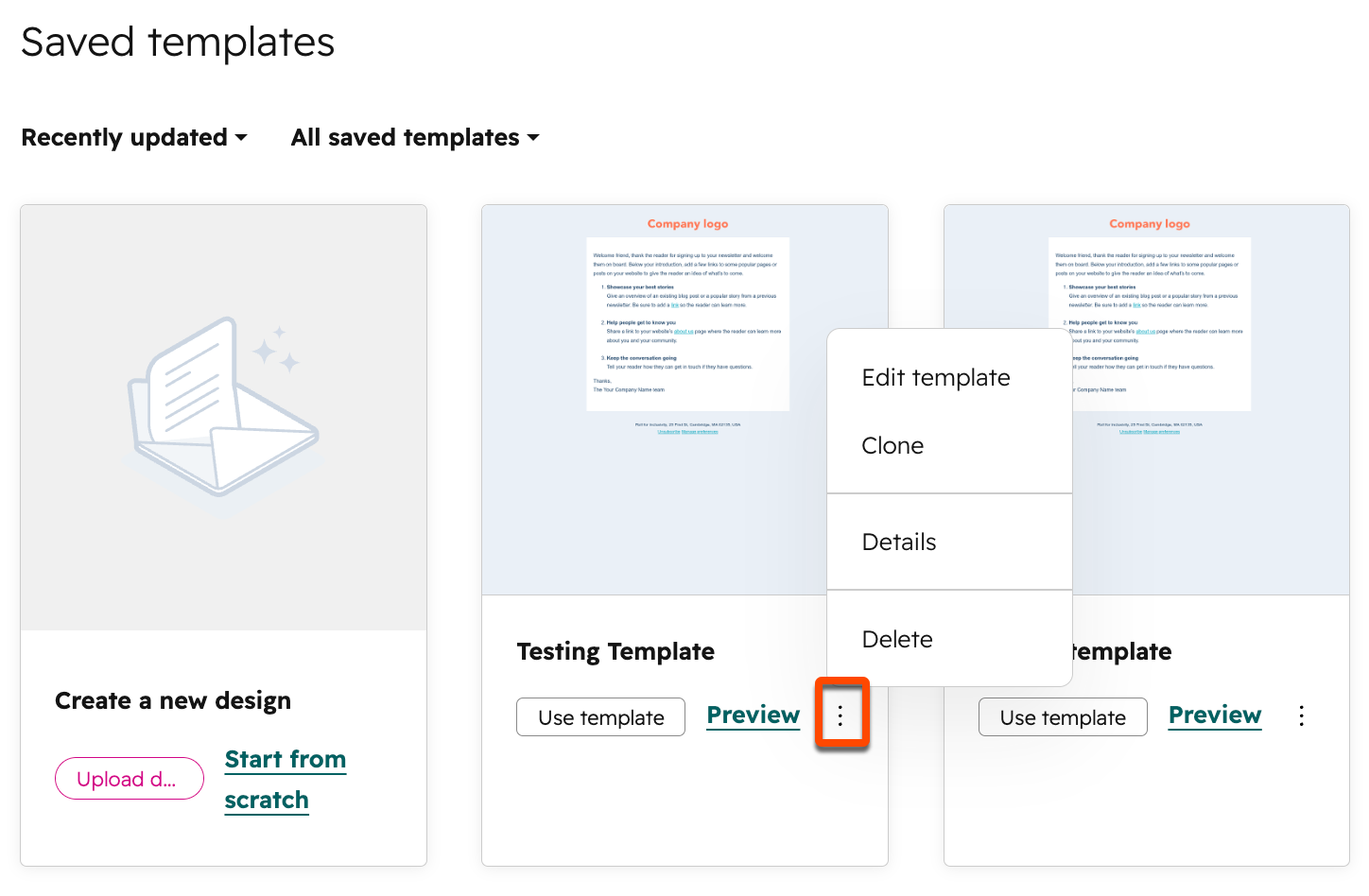
- テンプレートを編集するには、テンプレート名の横にある「(3つの縦点)アイコンをクリックし、「」Edit templateを選択します。
- テンプレートを複製するには:
- 「をクリックし、テンプレート名の横にある縦に並んだ3つのドットアイコンをクリックして、「」を選択し、「Clone」をクリックします。
- ダイアログボックスで、のテンプレート名「」を入力し、の「テンプレートの複製」をクリックします。
- テンプレートを削除するには、テンプレート名の横にある「、「三つの縦点」、「アイコン」をクリックし、「」 、「Delete」を選択します。