更新日時 2026年5月27日
以下の 製品でご利用いただけます(別途記載されている場合を除きます)。

セグメントを表示する際に、列として表示するセグメントプロパティーを選択できます。例えば、コンタクトセグメントでは最近のエンゲージメントやコンバージョンキャンペーンの詳細を表示できますが、取引セグメントではクローズ日と取引金額を確認できます。
個々のセグメントの列をカスタマイズすることも、 特定のオブジェクトのすべてのセグメント (たとえば、すべてのコンタクトセグメント、すべての取引セグメント)に列設定を適用することもできます。個々のユーザーが 自分の列をカスタマイズするか、スーパー管理者であればセグメントの 既定の列を設定できます 。
セグメントビューに表示される列をカスタマイズするには、 セグメントビューを管理する方法をご確認ください。
個人ユーザーとしてセグメント列をカスタマイズする
セグメントの列は個人に合わせて編集できます。独自の列をカスタマイズする場合、選択したプロパティーはブラウザーにのみ適用されます。セグメントにアクセスする他のユーザーやデバイスには同じ列が含まれません。
- HubSpotアカウントにて、[CRM]>[セグメント]の順に進みます。
- セグメントの名前をクリックします。
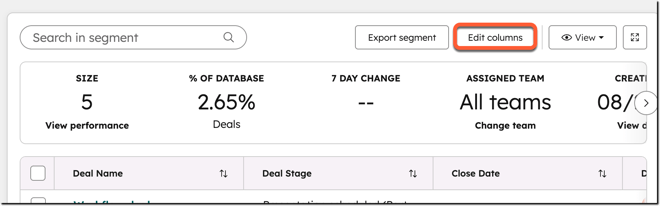
- テーブルの上にある[ 列を編集]をクリックします。
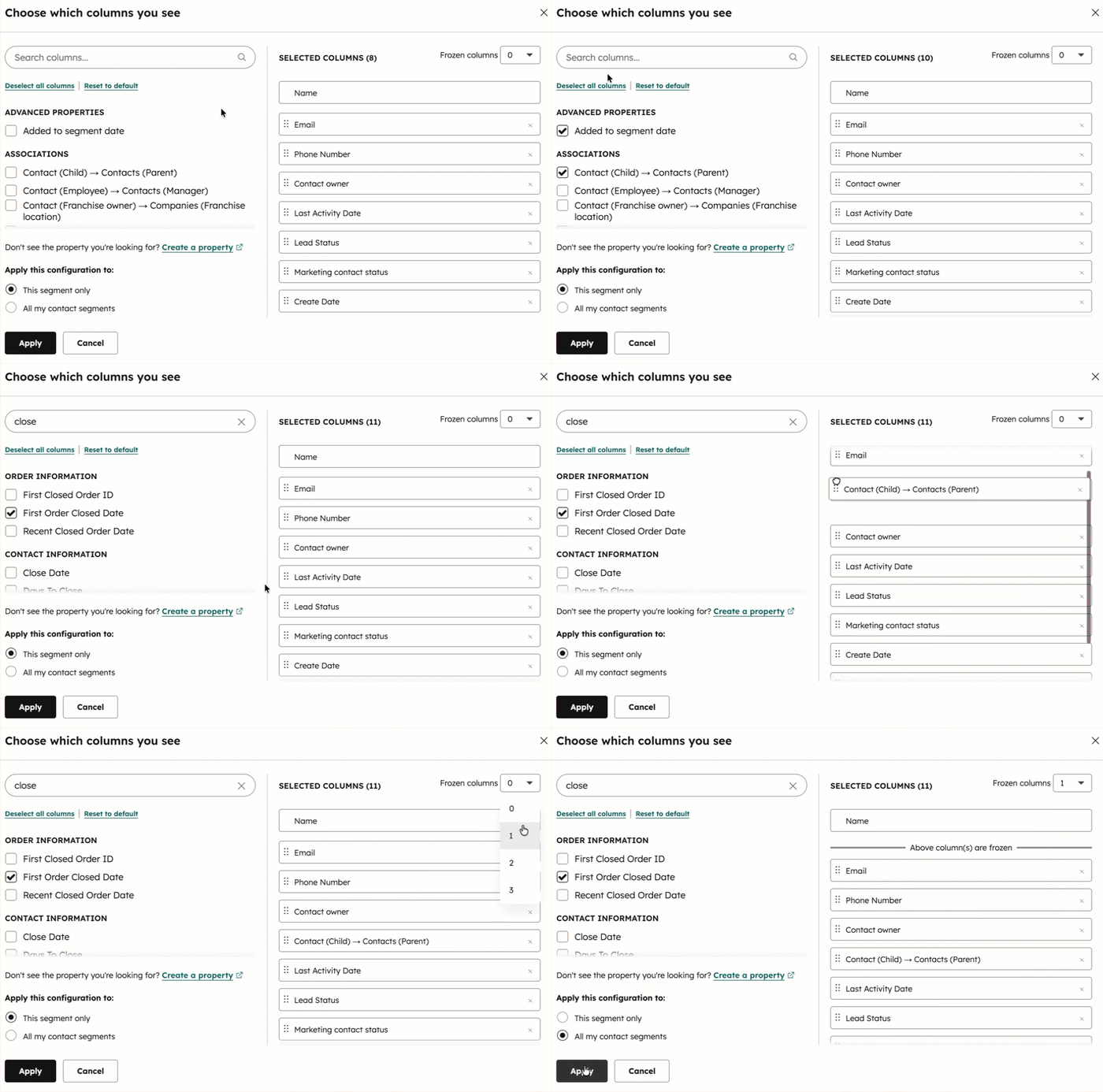
- 選択した列にプロパティーを追加するには、 左側のプロパティーの横にあるプロパティーのチェックボックスをオンにします。
- 列を並べ替えるには、右側で プロパティー をクリックしてドラッグします。最上部の位置に移動するには、プロパティーの上にマウスポインターを置き、[ 最上部に移動]をクリックします。
- 列を削除するには、プロパティーの右にあるXをクリックします。
- セグメントの左端の列を固定するには、[ 列を固定]をクリックします。固定された列は、テーブル内を右にスクロールしたときにも表示されたままになります。
- 固定する列 の数を選択します(最大3つのプロパティー)。選択した数値には必ずプライマリー表示プロパティーが含まれるため、1を選択すると、既定の最初の列のみが固定されます(例:コンタクトの場合は「 名 」)。
- 固定された列にプロパティーを追加するには、[上の列が固定 されています]行の上にプロパティーをドラッグします。
- 列を システムの既定にリセットするには、[ 既定にリセット]をクリックします。
- 列の構成を現在のセグメントのみに適用するには、[ このセグメントのみ]を選択してから[ 適用]をクリックします。
- そのオブジェクトの全てのセグメントに列の設定を適用するには、[ All my [object] segments(マイ[オブジェクト]の全てのセグメント)]を選択し、[ 適用]をクリックします。これは、列が以前にカスタマイズされていたセグメントを除く、そのオブジェクトのすべてのセグメントに適用されます。
管理者としてデフォルトのセグメント列を設定する(ベータ版)
管理者は、特定のオブジェクトの1つのセグメントまたは全てのセグメント(例えば、全てのコンタクトセグメント)に対して既定の列を設定できます。既定の列は、新規ユーザーまたは自分の列をカスタマイズしていないユーザーに表示されます。既定でユーザーのカスタマイズされた列が上書きされることはありませんが、ユーザーはいつでも 既定値に戻す ことができます。
スーパー管理者は、セグメントのベータ版で 管理者が設定する既定のビュー にアカウントをオプトインできます。
アクセス権限が必要 デフォルトのセグメント列を設定するにはスーパー 管理者権限 が必要です。
- HubSpotアカウントにて、[CRM]>[セグメント]の順に進みます。
- セグメントの名前をクリックします。
- テーブルの上にある[ 列を編集]をクリックします。
- セグメント列に含まれるプロパティーを更新します 。
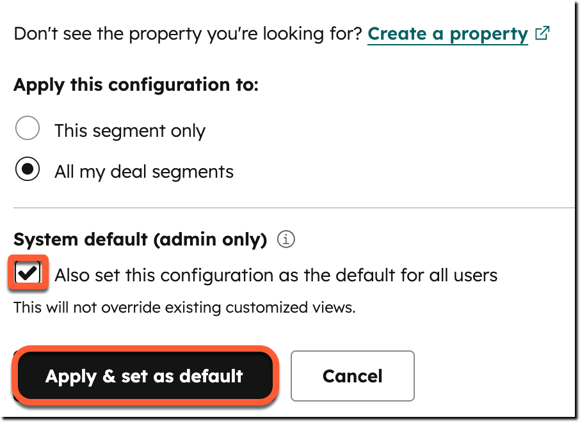
- 列の構成を現在のセグメントのみに適用するには、[ このセグメントのみ]を選択します。
- そのオブジェクトの全てのセグメントに列設定を適用するには、[ 全てのマイ[オブジェクト]セグメント]を選択します。
- 列を既定として設定するには、[ この設定も全てのユーザーの既定として設定 ]チェックボックスを選択します。
- [Apply & set as default(既定として設定を適用)]をクリックします。