更新日時 2025年11月20日
以下の 製品でご利用いただけます(別途記載されている場合を除きます)。

コンテンツエディターで、特定の ページ、ブログ記事、またはナレッジベース記事 のヘッドまたはフッターHTMLにコードスニペットを追加できます。アカウント設定を更新して、特定のドメインでホスティングするすべてのコンテンツにコードスニペットを追加することもできます。
開始する前に、外部コードスニペットの埋め込み手順を確認して、コンテンツのヘッダー、本文、フッターのどのHTMLに追加するかを判断します。
注:全てのアカウントで、個々のコンテンツまたはドメイン間でヘッドとフッターのHTMLを編集できるわけではありません。利用可能な各種コンテンツの特定の編集オプションは、HubSpotのサブスクリプションによって異なります。
特定のページ、記事、または記事にコードスニペットを追加します
-
目的のコンテンツに移動します。
- ウェブサイトページ:HubSpotアカウントにて、[コンテンツ]>[ウェブサイトページ]の順に進みます。
- ランディングページ:HubSpotアカウントにて、[コンテンツ]>[ランディングページ]の順に進みます。
- ブログ:HubSpotアカウントにて、[コンテンツ]>[ブログ]の順に進みます。
- ナレッジベース:HubSpotアカウントにて、[サービス]>[ナレッジベース]の順に進みます。
- コンテンツの名をクリックします。
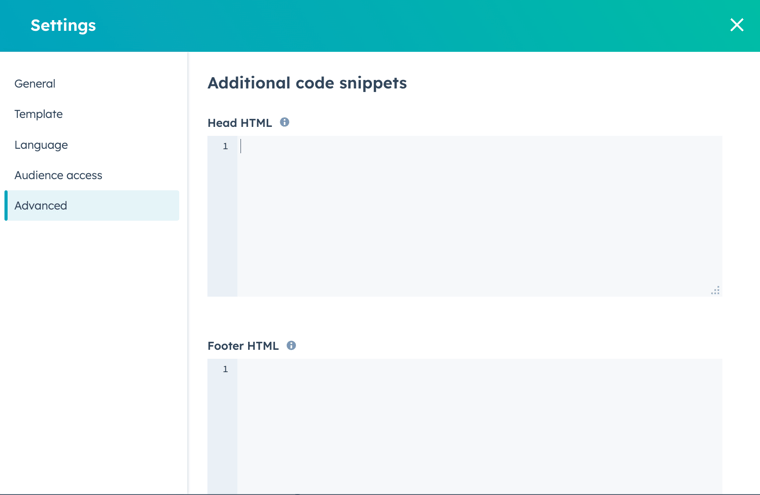
- コンテンツエディターで、「設定」メニューをクリックし、[詳細]を選択します。
- ダイアログ ボックスの追加コードスニペットセクションで、コードスニペットをヘッド HTMLまたはフッター HTMLフィールドに入力します。
注: フッターHTMLフィールドは、ブログ記事やナレッジベース記事では使用できません。
-
変更内容を公開するには、右上の[公開]または[更新]をクリックします。
特定のドメインでホスティングされている全コンテンツにコードスニペットを追加する
- HubSpotアカウントにて、上部のナビゲーションバーに表示される設定アイコンをクリックします。
- 左サイドバーのメニューで、コンテンツ > ページに移動します。
- 左上にある[設定を編集するドメインを選択]ドロップダウンメニューをクリックし、ドメインを選択します。HubSpotでホスティングされている全コンテンツに同じコードを適用するには、[全てのドメインのデフォルトの設定]を選択します。
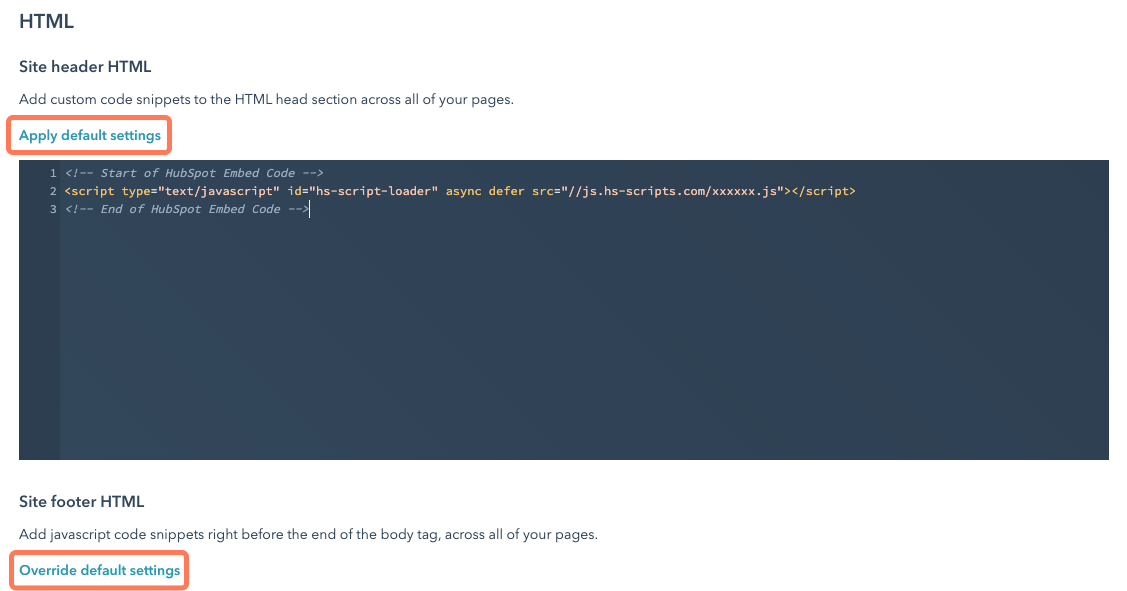
- 特定のドメインのヘッダーまたはフッターを編集するには、[サイトのヘッダーHTML]または[サイトのフッターHTML]のセクションで[デフォルトの設定を上書き]をクリックします。デフォルトの設定に追加されたコードは、このドメインのコンテンツには適用されなくなります。
- 特定のドメインのヘッダーまたはフッターのHTMLを、[全てのドメインのデフォルトの設定]に戻すには、[デフォルトの設定を適用]をクリックします。
- コードスニペットを入力します。
- 左下の[保存]をクリックします。変更内容が適用されます。