
마지막 업데이트 날짜: 2026년 1월 28일
명시된 경우를 제외하고 다음 구독 중 어느 것에서나 사용할 수 있습니다.

데이터 동기화 앱을 HubSpot 계정에 연결한 경우 테스트 동기화를 설정하는 방법을 알아보세요. 이렇게 하면 데이터 동기화 프로세스를 시뮬레이션하여 필드 매핑 및 필터의 올바른 구성을 확인하고 확인할 수 있습니다.
시작하기 전에
테스트 동기화를 실행하려면 다음 사항에 유의하세요:
- 테스트 동기화 옵션은 HubSpot과 처음 연결하는 타사 앱 간에 새 개체 동기화를 설정하는 경우에만 나타납니다.
- 타사 앱에서 HubSpot으로 단방향 동기화여야 합니다.
테스트 동기화 설정
- HubSpot 계정에서 상단 탐색 모음에 있는
설정 아이콘을 클릭합니다. 왼쪽 사이드바 메뉴에서 통합 > 연결된 앱으로 이동합니다. - 앱을 클릭합니다.
- 동기화 설정을 클릭합니다.
- 동기화할 데이터 선택 페이지에서 타사 앱에서 HubSpot으로 단방향 동기화를 선택합니다.
- 다음을 클릭합니다.
- 필드 매핑, 동기화 규칙 및 모든 연결을 계속 설정합니다.
- 검토 페이지의 오른쪽 상단에서 테스트 동기화 실행을 클릭합니다.
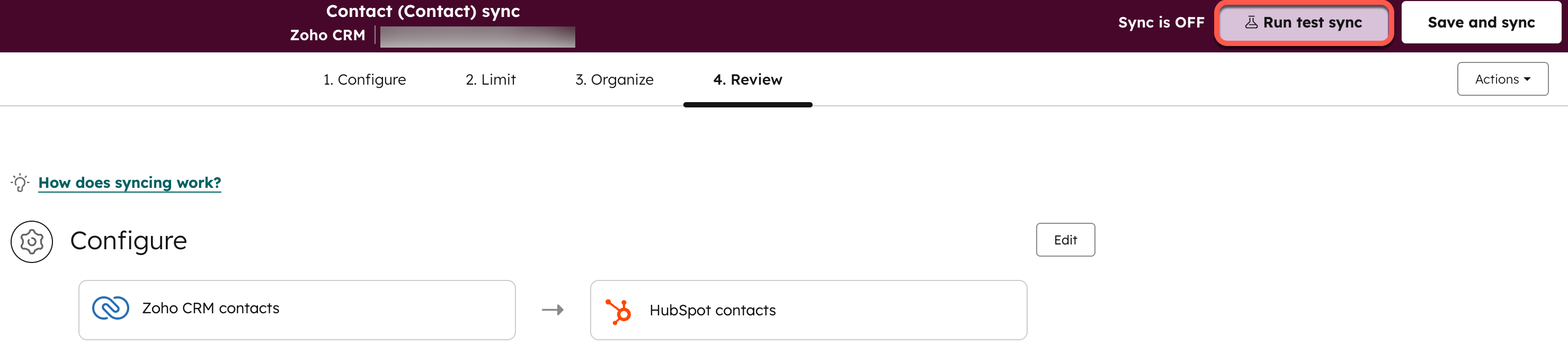
- 결과 미리 보기 페이지에서 테스트 동기화 결과를 검토합니다.
-
- 규칙 요약 섹션에서 선택한 동기화 규칙을 검토합니다.
- 결과 미리 보기 섹션에서 동기화할 레코드 수, 동기화에 실패할 레코드 수 및 동기화에서 제외될 레코드 수를 검토합니다. 레코드 수를 클릭하여 특정 레코드를 볼 수 있습니다.
- 레코드 미리보기 섹션에서 동기화할 개별 레코드를 봅니다. 필터링 기준 드롭다운 메뉴를 클릭하여 레코드를 필터링합니다.

- 오른쪽 상단에서 화면 닫기를 클릭하여 설정 페이지로 돌아갑니다. 또는 동기화 시작을 클릭하여 동기화를 시작합니다.
- 테스트 동기화를 삭제하려면 작업 > 테스트 동기화 삭제를 클릭합니다.
