Laatst bijgewerkt: 7 april 2026
Beschikbaar met elk van de volgende abonnementen, behalve waar vermeld:

-
 Seats vereist voor bepaalde functies
Gebruik een e-mailhandtekening om automatisch uw contactgegevens op te nemen in elke e-mail die u verstuurt vanuit het CRM, zodat u consistent en professioneel kunt communiceren. Gebruikers van een Sales Hub Professional of Enterprise account met een toegewezen Sales Seat kunnen meerdere handtekeningen maken en verschillende standaardinstellingen toewijzen voor elk verbonden e-mailaccount.
Als je e-mails verstuurt vanaf een team e-mailadres, lees dan hoe je de team e-mailhandtekening kunt bewerken in de conversatie inbox.
Een e-mailhandtekening toevoegen
- Klik in je HubSpot-account op het
instellingen-pictogram in de bovenste navigatiebalk.
- Navigeer in het linker zijbalkmenu naar Algemeen.
- Klik op het tabblad E-mail .
- Klik in het gedeelte Configureren op E-mailhandtekeningen beheren.
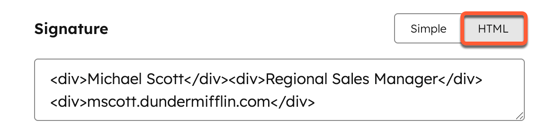
- Voer uw handtekening in het tekstvak in. Gebruik in de eenvoudige editor de pictogrammen om de tekst op te maken, een koppeling in te voegen of een afbeelding in te voegen. Of klik op HTML en bewerk de HTML van uw handtekening.
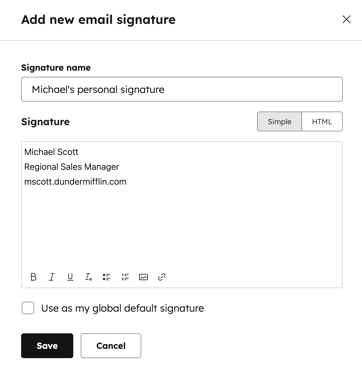
- Klik op Opslaan.
Let op:
- E-mailclients gaan verschillend om met aangepaste HTML. Als je meer opmaak toevoegt, is de kans groter dat deze niet wordt weergegeven wanneer je een e-mail opstelt. Lees meer over HubSpot's best practices voor het maken van een HTML e-mail.
- Als je het lettertype van je handtekening wilt aanpassen, kun je het kenmerk Gezicht gebruiken in een lettertype-tag in de HTML-editor, maar houd er rekening mee dat veel lettertypen niet door alle e-mailclients worden ondersteund.
Meerdere e-mailhandtekeningen beheren
Machtigingen vereist Een Sales Hub Professional of Enterprise abonnement is vereist om meerdere e-mailhandtekeningen te beheren.
Vereiste seats Een toegewezen Sales Seat is vereist om meerdere e-mailhandtekeningen te beheren.
Maak en beheer meerdere e-mailhandtekeningen en wijs verschillende standaardhandtekeningen toe aan elk van uw verbonden e-mailaccounts.
Een nieuwe e-mailhandtekening toevoegen
- Klik in je HubSpot-account op het
instellingen-pictogram in de bovenste navigatiebalk. - Navigeer in het linker zijbalkmenu naar Algemeen.
- Klik op het tabblad E-mail .
- Klik in het gedeelte Configureren op E-mailhandtekeningen beheren.
- Klik op het vervolgkeuzemenu Handtekening kiezen om te bewerken en selecteer Nieuwe handtekening toevoegen:
- Voer in het veld Naam handtekening een naam in voor uw handtekening.
- Voer in het tekstvak Handtekening uw handtekening in. Gebruik in de eenvoudige editor de pictogrammen om de tekst op te maken, een koppeling in te voegen of een afbeelding in te voegen. Of klik op HTML en bewerk de HTML van uw handtekening.
- Klik op Opslaan.
- Om de handtekening als algemene standaard in te stellen, schakelt u het selectievakje Gebruik als mijn algemene standaardhandtekening in. De algemene standaardhandtekening wordt gebruikt wanneer er geen andere handtekening is opgegeven en bij gebruik van de personalisatietoken Handtekening.
Standaardhandtekeningen voor verbonden e-mailaccounts bewerken
- Klik in je HubSpot-account op het
instellingen-pictogram in de bovenste navigatiebalk. - Navigeer in het linker zijbalkmenu naar Algemeen.
- Klik op het tabblad E-mail .
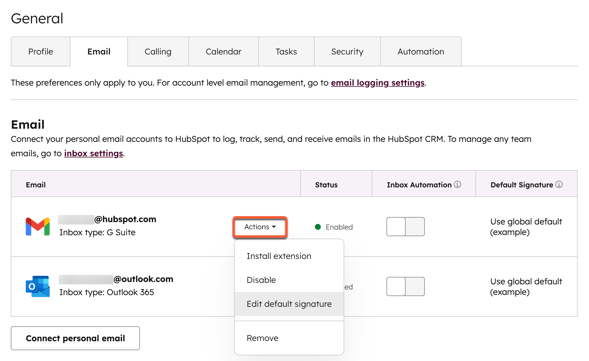
- Beweeg de muis over het verbonden e-mailaccount en klik op Acties.
- Gebruik in het dialoogvenster het vervolgkeuzemenu en selecteer een handtekening. Klik vervolgens op Als standaard instellen.