
Laatst bijgewerkt: 21 september 2026
Beschikbaar met elk van de volgende abonnementen, behalve waar vermeld:
-
 Marketing Hub
Enterprise
Marketing Hub
Enterprise
-
 Sales Hub
Enterprise
Sales Hub
Enterprise
-
 Service Hub
Enterprise
Service Hub
Enterprise
-
 Data Hub
Enterprise
Data Hub
Enterprise
-
 Content Hub
Enterprise
Content Hub
Enterprise
-
 Smart CRM
Enterprise
Smart CRM
Enterprise
-
 Revenue Hub
Enterprise
Revenue Hub
Enterprise
Sla gevoelige informatie op in je HubSpot-account met behulp van ‘Gevoelige gegevens’. Maak aangepaste eigenschappen aan waarin je ‘Gevoelige gegevens’ (bijv. persoonlijke identificatiegegevens, financiële gegevens, gezondheids- of medische informatie) of ‘Zeer gevoelige gegevens’ (bijv. burgerservicenummers) kunt opslaan.
Voordat je aan de slag gaat
Lees, voordat je begint met het opslaan van gevoelige gegevens, de volgende informatie over de functionaliteit van 'Sensitive Data'.
- U kunt uw account scannen op mogelijk onbeveiligde gevoelige informatie. U kunt de scanresultaten gebruiken om te bepalen wat de beste manier is om uw instellingen voor gevoelige gegevens te configureren.
- U kunt alleen bepaalde soorten gevoelige gegevens opslaan in HubSpot. Raadpleeg de pagina met voorwaarden voor gevoelige gegevens om te zien welke soorten gevoelige gegevens en zeer gevoelige gegevens u kunt opslaan en waar deze functies beschikbaar zijn.
- Eigenschappen voor gevoelige gegevens zijn niet beschikbaar in bepaalde tools, waaronder personalisatietokens, sandboxes, chatbots en playbooks. Eigenschappen voor zeer gevoelige gegevens zijn nog verder beperkt. Raadpleeg dit artikel voor meer informatie over de gevolgen van het inschakelen van gevoelige gegevens voor je account en hoe je gevoelige gegevens in HubSpot-tools kunt beheren.
Instellingen voor 'Sensitive Data' inschakelen of bewerken
Machtigingen vereist Je hebt superbeheerdersrechten nodig om de instellingen voor gevoelige gegevens in te schakelen of te bewerken.
Voordat je eigenschappen voor gevoelige gegevens aanmaakt, moet je 'Gevoelige gegevens' inschakelen in je beveiligingsinstellingen en de bijbehorende voorwaarden accepteren. Als je 'Gevoelige gegevens' al hebt ingeschakeld, kun je een gekozen gegevenscategorie niet meer verwijderen, maar je kunt wel naar behoefte categorieën toevoegen.
Lees meer over de gevolgen van het inschakelen van 'Gevoelige gegevens' voor uw account.
Let op: zodra je 'Gevoelige gegevens' hebt ingeschakeld, is het niet meer mogelijk om de geselecteerde categorieën te verwijderen.
- Klik in je HubSpot-account op het
instellingen-pictogram in de bovenste navigatiebalk. - Ga in het menu aan de linkerkant naar 'Beveiliging'.
- Klik op het tabblad'Gevoelige gegevens '.
- Zet de schakelaar 'Bescherming van gevoelige gegevens ' aan. Als u 'Gevoelige gegevens' al hebt ingeschakeld, klikt u op 'Bewerken' om aanvullende gegevenscategorieën te selecteren.
- Vink in het rechterpaneel de selectievakjes aan om de categorieën te specificeren waarin u gevoelige gegevens gaat opslaan. Raadpleeg de voorwaarden voor gevoelige gegevens om te begrijpen welke soorten gegevens in de categorieën kunnen worden opgeslagen.
- Om gegevens op te slaan die onder de HIPAA vallen, moet u zowel het selectievakje 'Gezondheids-/medische gegevens' als het selectievakje 'Wij zijn een entiteit of zakenpartner die onder de HIPAA valt ' aanvinken.
Let op: hoewel HubSpot een robuust beveiligingsprogramma biedt om uw persoonlijke en gevoelige gegevens te beschermen, ongeacht de inhoud, helpen deze processen voor het identificeren van gegevenstypen ervoor te zorgen dat aan uw HIPAA- en wettelijke vereisten wordt voldaan. Door u te identificeren als een onder HIPAA vallende entiteit of zakenpartner, kan HubSpot de toepassing van de Business Associate Agreement (BAA) bijhouden en aan wettelijke verplichtingen voldoen.
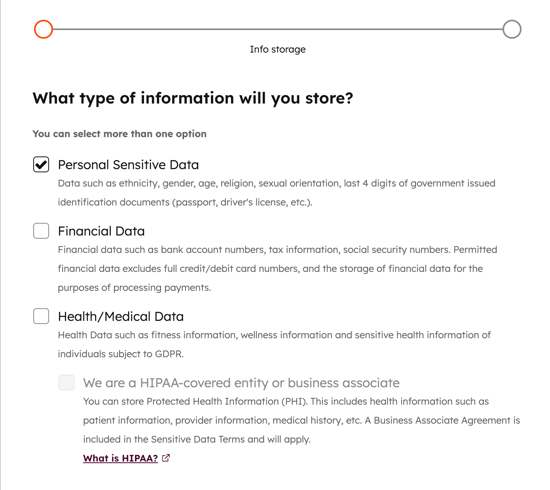
- Klik op 'Volgende'.
- Lees de voorwaarden voor gevoelige gegevens en, indien van toepassing, de overeenkomst voor zakenpartners. Vink de selectievakjes aan om de voorwaarden te accepteren.
- Klik op 'Instellingen voor gevoelige gegevens inschakelen' of, als u categorieën hebt toegevoegd, op 'Instellingen voor gevoelige gegevens bijwerken'.
Raadpleeg aanbevelingen voor het opslaan van gevoelige gegevens
Zodra je de instelling voor het opslaan van gevoelige gegevens hebt ingeschakeld, moet je mogelijk maatregelen nemen of bepaalde instellingen bijwerken om je gegevens beter te beschermen. Bekijk de aanbevelingen om je te helpen bij het beheren van gevoelige gegevens:
- Klik in je HubSpot-account op het
instellingen-pictogram in de bovenste navigatiebalk. - Ga in het menu in de linkerzijbalk naar 'Beveiliging'.
- Klik op het tabblad'Gevoelige gegevens '.
- Klik op'Aanbevelingen controleren'.
- Bekijk in het rechterpaneel de aanbevolen acties. Klik bij elke aanbeveling op een link voor meer informatie of ga naar de betreffende instellingen.
Maak eigenschappen aan voor het opslaan van gevoelige gegevens
Superbeheerders kunnen een eigenschap markeren als een eigenschap waarin gevoelige gegevens of zeer gevoelige gegevens worden opgeslagen. Wanneer een eigenschap zeer gevoelige gegevens bevat, is de eigenschap in minder tools beschikbaar en worden de waarden ervan versleuteld, zodat gebruikers met toegang tot de waarden van de eigenschap moeten klikken om deze te ontsleutelen en de waarde te bekijken of te bewerken. Je kunt ook aangeven of de eigenschap met gevoelige gegevens of zeer gevoelige gegevens beschermde gezondheidsinformatie bevat.
Standaard worden gegevens in HubSpot zowel tijdens verzending als in rust versleuteld. Door een eigenschap als gevoelig te markeren, wordt een extra versleutelingslaag toegevoegd, namelijk versleuteling op applicatieniveau, waardoor individuele accounts en hun gevoelige gegevens beter worden beschermd en geïsoleerd. Gevoelige gegevens die nodig zijn voor zoekopdrachten en rapportages worden opgeslagen in beveiligde omgevingen met zeer beperkte toegang. Toegang tot de niet-versleutelde waarden voor eigenschappen met de status ‘Gevoelige gegevens’ is beperkt tot aangewezen HubSpot-applicaties en door de gebruiker goedgekeurde gekoppelde privé-apps. Lees meer over het gebruik van eigenschappen met de status ‘Gevoelige gegevens’.
Een eigenschap voor gevoelige gegevens of zeer gevoelige gegevens aanmaken:
- Klik in je HubSpot-account op het
instellingen-pictogram in de bovenste navigatiebalk. - Ga in het menu in de linkerzijbalk naar Eigenschappen.
- Klik op Eigenschap aanmaken.
- Voer de basisgegevens van de eigenschap in, selecteer het veldtype en klik vervolgens op het tabblad 'Gevoelige gegevens '.
- Selecteer 'Gevoelige gegevens' om gevoelige informatie op te slaan. Selecteer 'Zeer gevoelige gegevens' om zeer gevoelige informatie op te slaan. Lees meer over de soorten gevoelige gegevens die u in elke categorie kunt opslaan.
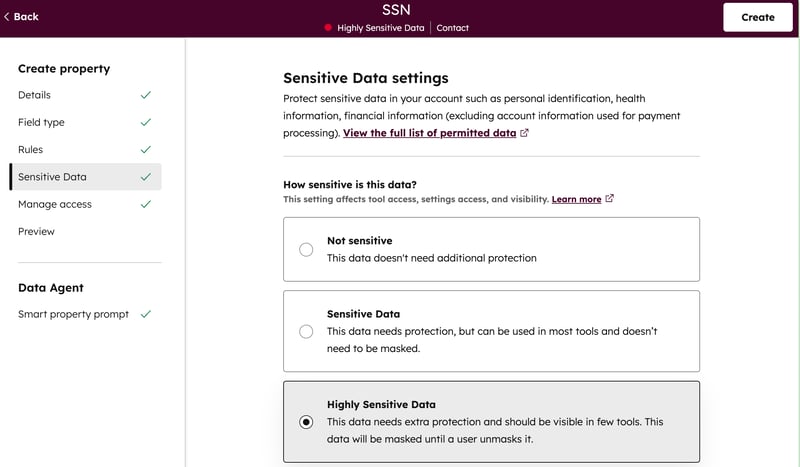
- Als de eigenschap door de HIPAA beschermde gezondheidsgegevens bevat, vink dan het selectievakje Ja, deze gegevens bevatten beschermde gezondheidsinformatie (PHI) aan.
- Klik op het tabblad Toegang beheren en selecteer vervolgens een optie om in te stellen wie toegang heeft om de accommodatie te bekijken en te bewerken.
- Rond het instellen van uw object af en klik vervolgens op ‘Aanmaken’.
Let op: bij het aanmaken van objecten wordt het volgende verwacht:
- Zodra een eigenschap is aangemaakt, kan de instelling voor gevoelige gegevens niet meer worden gewijzigd. Een bestaande eigenschap met gevoelige gegevens kan niet worden ingesteld als niet-gevoelig, en een bestaande niet-gevoelige eigenschap kan niet worden ingesteld als gevoelig.
- Berekeningen, roll-ups, eigenschapssynchronisatie en HubSpot-gebruikerseigenschappen kunnen geen gevoelige gegevens opslaan.
- Je kunt geen unieke waarden vereisen voor eigenschappen met gevoelige gegevens.
Bestaande eigenschappen omzetten om gevoelige gegevens op te slaan (bèta)
Let op: als je een superbeheerder, kun je je account aanmelden voor de bètaversie ‘Bestaande aangepaste eigenschappen omzetten naar gevoelige gegevens’.
Pas bestaande aangepaste tekst-, getal-, datum-, e-mail-, URL- of bestandsvelden aan om gevoelige gegevens op te slaan. Als het veld wordt gebruikt in bepaalde HubSpot-tools (bijv. gegevensverrijking), moet je de koppeling eerst verwijderen.

Om een eigenschap om te zetten naar gevoelige gegevens:
- Klik in je HubSpot-account op het
instellingen-pictogram in de bovenste navigatiebalk. - Ga in het menu aan de linkerkant naar Eigenschappen.
- Klik op het vervolgkeuzemenu 'Selecteer een object' en selecteer vervolgens [Object]-eigenschappen om de eigenschap te vinden die u wilt wijzigen.
- Bewerk de eigenschap en selecteer een opslagoptie voor gevoelige gegevens.
Schakel de bescherming van gevoelige gegevens (bèta) uit
Machtigingen vereist Superbeheerder Er zijn rechten vereist om de bescherming van gevoelige gegevens uit te schakelen.
Let op: als je een superbeheerder, kun je je account aanmelden voor de bètaversie van het uitschakelen van de bescherming van gevoelige gegevens.
Schakel de bescherming van gevoelige gegevens uit als u geen gevoelige gegevens meer in uw account hoeft op te slaan of te beschermen. Voordat u de bescherming van gevoelige gegevens uitschakelt, moet u alle eigenschappen met zeer gevoelige gegevens en beschermde gezondheidsinformatie (PHI) verwijderen. Het wordt ook aanbevolen om uw account te scannen op gevoelige gegevens.
Nadat de bescherming van gevoelige gegevens is uitgeschakeld, wordt deze actie vastgelegd in het auditlogboek van uw account en ontvangt u een bevestigingsmail. U kunt de bescherming van gevoelige gegevens op elk moment weer inschakelen.
Om de bescherming van gevoelige gegevens uit te schakelen:
-
Klik in je HubSpot-account op het
instellingen-pictogram in de bovenste navigatiebalk. - Ga in het menu in de linkerzijbalk naar Beveiliging.
- Klik op de tabblad 'Gevoelige gegevens' .
- Klik in het gedeelte 'Bescherming van gevoelige gegevens ' op 'Uitschakelen'.
- Klik in het rechtervenster op het [aantal] eigenschappen van zeer gevoelige gegevens of PHI naast elk object. Maak vervolgens de eigenschappen archiveren en verwijderen.

- Nadat u alle eigenschappen met zeer gevoelige gegevens en PHI hebt verwijderd , wordt aanbevolen om uw account te scannen op gevoelige gegevens om resterende gevoelige informatie te identificeren en te redigeren.
- Ga terug naar uw instellingen voor gevoelige gegevens en klik vervolgens op Volgende.
- Vink de selectievakjes aan om de algemene voorwaarden voor het uitschakelen van de bescherming van gevoelige gegevens te accepteren.
- Voer ‘deactivate’ in om de actie te bevestigen.
- Klik op 'Beveiliging van gevoelige gegevens uitschakelen'.
Aanvullende bronnen
- Raadpleeg het HubSpot Trust Center voor meer informatie over het beveiligingsprogramma van HubSpot.
- Raadpleeg dit artikel om te zien hoe gevoelige gegevens van invloed zijn op andere HubSpot-tools.
- Raadpleeg de documentatie voor ontwikkelaars om te zien hoe u gevoelige gegevens via de API kunt beheren.
