Laatst bijgewerkt: 3 augustus 2026
Beschikbaar met elk van de volgende abonnementen, behalve waar vermeld:
-
 Marketing Hub
Professional, Enterprise
Marketing Hub
Professional, Enterprise
-
 Content Hub
Professional, Enterprise
Content Hub
Professional, Enterprise
Let op: accounts die na 17 maart 2025 zijn aangemaakt, hebben geen toegang tot de CTA (legacy)-tool.
Gebruik de geavanceerde opties van HubSpot voor CTA's (legacy) om zeer gepersonaliseerde CTA-knoppen te maken die perfect bij het thema van je website passen. Je kunt een aangepaste CSS-klasse gebruiken omaangepaste klasse-invoer uit je stylesheet te ondersteunen of aangepaste CSS rechtstreeks aan de CTA toevoegen.
Om je CTA (legacy) verder aan te passen, kun je lezen hoe je de grootte van je CTA kunt wijzigen. Als je je CTA (legacy) aan een e-mail of sjabloon toevoegt, kun je lezen hoe je je CTA kunt centreren.
Machtigingen vereist Je hebt de rechten van Superbeheerder of rechten voor Blog, E-mail, Landingspagina's of Websitepagina's nodig om CTA's (verouderde versie) te maken en te bewerken.
Om een aangepaste stijl aan je CTA-knop toe te voegen:
- Klik in je HubSpot-account op Meer en navigeer vervolgens naar Marketing > CTA's. Als Meer niet in je account verschijnt, navigeer dan direct naar Marketing > CTA's.
- Klik linksboven op het vervolgkeuzemenu en selecteer CTA's (legacy).
- Beweeg de muis over een CTA, klik op ‘Acties ’ en selecteer ‘Bewerken’, of klik op ‘CTA aanmaken’.
-
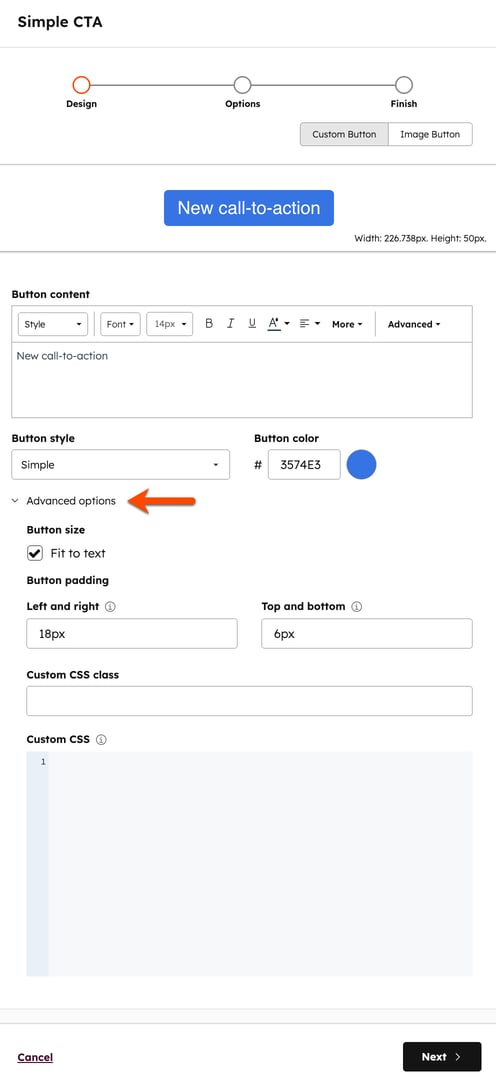
Scroll in het rechterpaneel naar beneden en klik om het gedeelte 'Geavanceerde opties' uit te vouwen.
- U kunt aangepaste CSS-stijlen toepassen op uw CTA door uitsluitend de optie 'Aangepaste CSS-klasse' of de optie 'Aangepaste CSS' te gebruiken. Als beide opties worden toegepast, kan dit leiden tot problemen met de opmaak of weergave van uw CTA.
- Aangepaste CSS-klasse: voeg een aangepaste klasse toe aan je CTA om aangepaste klasse-invoer te ondersteunen. Dit is handig wanneer meerdere CTA's op je webpagina's dezelfde ontwerpkenmerken moeten delen, zoals lettertypefamilies, grootte of zelfs opvulling en marges. Als je een aangepaste CSS-klasse gebruikt, zorg er dan voor dat de klasse is opgenomen en opgemaakt in het CSS-stylesheet dat als hoofdstijl voor je HubSpot-pagina’s wordt toegepast.
- Aangepaste CSS: voeg aangepaste stijlen toe die alleen van toepassing zijn op de CTA die je aan het bewerken bent. In het veld ‘Aangepaste CSS’ kun je inline-opmaak toepassen die specifiek is voor die CTA. Als je een onderdeel van de CTA wilt wijzigen, voeg dan hier een nieuwe stijldeclaratie toe voordat je je wijzigingen opslaat.
- Klik rechtsonder op Volgende > om het maken of bewerken van je CTA (legacy) te voltooien.
Let op: aangepaste stijlen kunnen alleen worden toegepast op aangepaste knoppen en niet op afbeeldingsknoppen.