
Laatst bijgewerkt: 3 augustus 2026
Beschikbaar met elk van de volgende abonnementen, behalve waar vermeld:
-
 Marketing Hub
Professional, Enterprise
Marketing Hub
Professional, Enterprise
-
 Content Hub
Professional, Enterprise
Content Hub
Professional, Enterprise
Let op: accounts die na 17 maart 2025 zijn aangemaakt, hebben geen toegang tot de CTA (legacy)-tool.
Met slimme CTA's kunt u op uw HubSpot-pagina's of op de pagina's van uw externe website een op maat gemaakte knop weergeven aan uw verschillende bezoekers op basis van de volgende criteria.
Na verloop van tijd kunt u de prestaties van uw slimme CTA-knoppen analyseren en eventuele aanpassingen doorvoeren om ervoor te zorgen dat u de inhoud succesvol afstemt op uw verschillende websitebezoekers.
Machtigingen vereist Je hebt de rol van superbeheerder of rechten voor blog-, e-mail-, landingspagina's of websitepagina's nodig om slimme CTA's (legacy) aan te maken.
Soorten criteria voor slimme knop-CTA’s
U kunt uw slimme regels baseren op de volgende criteria:
- Land: toon inhoud aan je bezoeker op basis van zijn of haar land. Het land wordt bepaald aan de hand van het IP-adres van de bezoeker.
- Apparaattype: geef aan op welk apparaat deze slimme inhoud is gericht (mobiel, tablet of desktop). HubSpot kijkt naar de zogenaamde user agent van de browser van je bezoeker om het apparaattype te bepalen. Aangezien dit soms op het apparaat kan worden gewijzigd, kunnen we niet altijd een nauwkeurige segmentatie garanderen.
- Verwijzingsbron: toon bezoekers uw slimme inhoud op basis van hoe ze uw site hebben gevonden.
- Voorkeurstaal: personaliseer je content op basis van de taal die is ingesteld in de webbrowser van de gebruiker.
- Lidmaatschap van een contactlijst: toon een contactpersoon in je HubSpot-database bepaalde content, afhankelijk van of deze al dan niet lid is van een van je HubSpot-lijsten.
- Levenscyclusfase: hierbij wordt gekeken naar de eigenschap ‘levenscyclusfase’ van een contactpersoon in je HubSpot-database en wordt de relevante content weergegeven op basis van de waarde van dit veld.
Let op: variatiesop CTA-knoppen worden niet weergegeven in berichten wanneer AMP is ingeschakeld. Als je een A/B-test-CTA of een slimme CTA hebt gebruikt, verschijnt alleen de standaardversie van je CTA-knop in het bericht.
Een slimme CTA (oude versie) maken
Om een slimme CTA (legacy) aan te maken:
- Klik in je HubSpot-account op Meer en navigeer vervolgens naar Marketing > CTA's. Als Meer niet in je account verschijnt, navigeer dan direct naar Marketing > CTA's.
- Klik linksboven op het vervolgkeuzemenu en selecteer CTA's (Legacy).
- Beweeg de muis over de CTA die je wilt bewerken en klik op Acties > Slimme versie maken. Deze CTA is de standaardinhoud die een bezoeker te zien krijgt als hij of zij niet aan een van je criteria voor slimme regels voldoet.
- Selecteer in het rechterpaneel het keuzerondje naast de criteria waarop u uw slimme regels wilt baseren.
- Klik op het vervolgkeuzemenu om je slimme CTA-regels te configureren. Als je bijvoorbeeld 'Levenscyclusfase van contactpersoon' als regeltype selecteert, kies je in het vervolgkeuzemenu de levenscyclusfasen waarop je je wilt richten.
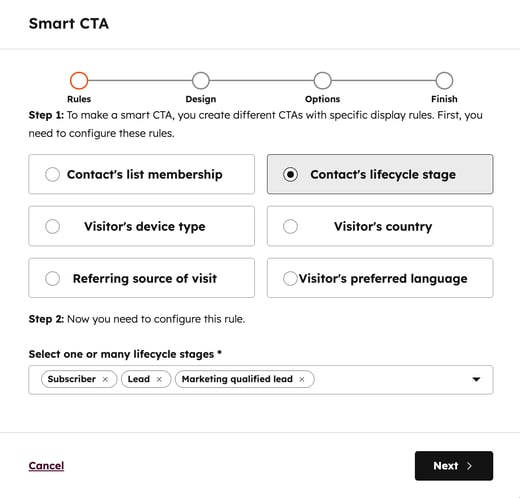
- Klik linksonder op Volgende.
- Ga verder met het aanmaken van uw CTA (oude versie).
- Klik op ‘Opslaan’ om het aanmaken van uw slimme CTA te voltooien.
- Bekijk en beheer uw voltooide slimme CTA's:
- Om een nieuwe slimme knop-CTA toe te voegen, klikt u op Nog een slimme versie toevoegen.
- Klik op 'Regels herschikken' om de volgorde van je slimme regels te wijzigen.
- Klik op 'Voltooien' als u klaar bent.
